
- Dirigido a
- Usuario
- Necesitas
- Acceso a CRM.ES y permisos sobre el módulo
- Nivel de riesgo
- Consulta
Gestión de Cuentas (empresas)
La Cuenta es el eje central de CRM.ES. Representa la entidad jurídica o comercial con la que se establece la relación, y es el registro del que cuelgan los Contactos, las Actividades y el ciclo comercial. Esta página es la referencia de sus campos y de lo que aporta cada uno.
Objetivo
Al terminar sabes qué información recoge cada campo de una Cuenta y qué consecuencias tiene rellenarlo bien: identificación en las búsquedas, corrección de los documentos legales, planificación de visitas y calidad de los informes.
Referencia de campos
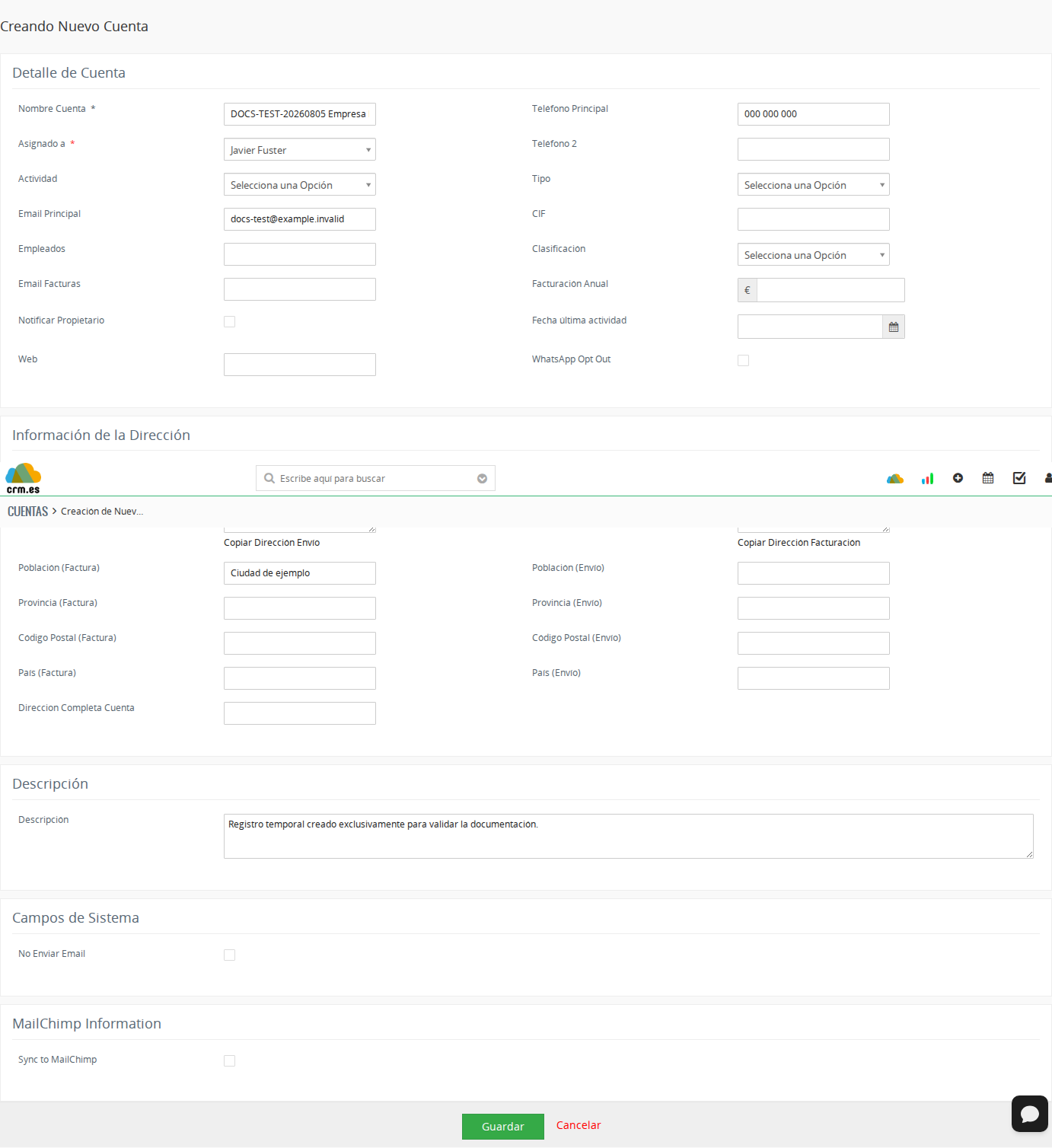
Los campos marcados con asterisco son obligatorios.
| Campo | Para qué sirve | Notas |
|---|---|---|
| Nombre de la Cuenta * | Recoge el nombre comercial o "marca" por la que se conoce habitualmente al cliente. | Es el campo que aparece en los buscadores rápidos y en los widgets del Cuadro de Mando, para una identificación ágil. |
| Asignado a * | Determina qué usuario o grupo es el responsable de la cuenta. | Admite grupos, por ejemplo "Equipo Comercial Norte". |
| Razón Social | Recoge el nombre legal completo de la entidad, incluyendo S.L., S.A. y similares, tal como figura en su registro fiscal. | Es el campo que se utiliza para generar Presupuestos, Pedidos y Facturas, de modo que los documentos legales sean correctos. |
| Dirección de Factura | Dirección fiscal oficial para la emisión de documentos legales. | Se usa para los documentos legales, no para planificar visitas. |
| Dirección de Envío | Dirección física real de la tienda o centro de trabajo. | Es la ubicación que debe utilizarse para la planificación de rutas y visitas. |
| Miembro de | Vincula una sucursal o tienda física a una oficina central (Matriz). | Permite consolidar el historial y los informes de un mismo grupo empresarial. Ver Jerarquías de cuentas. |
| CIF/NIF | Identificación fiscal única del cliente. | Evita duplicidades en la base de datos. |
| Identificador ERP | Código de enlace que conecta la cuenta con el sistema de gestión interna (ERP). | Asegura que ambos sistemas hablen el mismo idioma. Ver Enlaces con ERP. |
| Actividad y Sector | Segmentan al cliente por su nicho de mercado. | Por ejemplo Construcción, Retail o Servicios. |
| Tipo de Cliente | Clasifica al cliente según su valor o su relación contigo. | Por ejemplo Distribuidor, Cliente Final o VIP. |
| Facturación | Recoge el histórico de volumen de negocio generado. | Fundamental para los informes de rendimiento y los cuadros de mando. |
Campos obligatorios
Los campos Nombre de la Cuenta y Asignado a son obligatorios: identifican el registro y a quién corresponde el cliente. Estos dos campos suelen ser obligatorios en la mayoría de módulos.
La obligatoriedad de un campo se configura desde el editor de campos del módulo. El procedimiento se explica en Crear un campo personalizado.
Crear una cuenta paso a paso
- Abre Ventas → Cuentas y pulsa Añadir Cuenta.
- Escribe el Nombre de la Cuenta y comprueba Asignado a.
- Completa teléfono, correo, dirección y los datos de segmentación necesarios.
- Añade una descripción breve y pulsa Guardar.
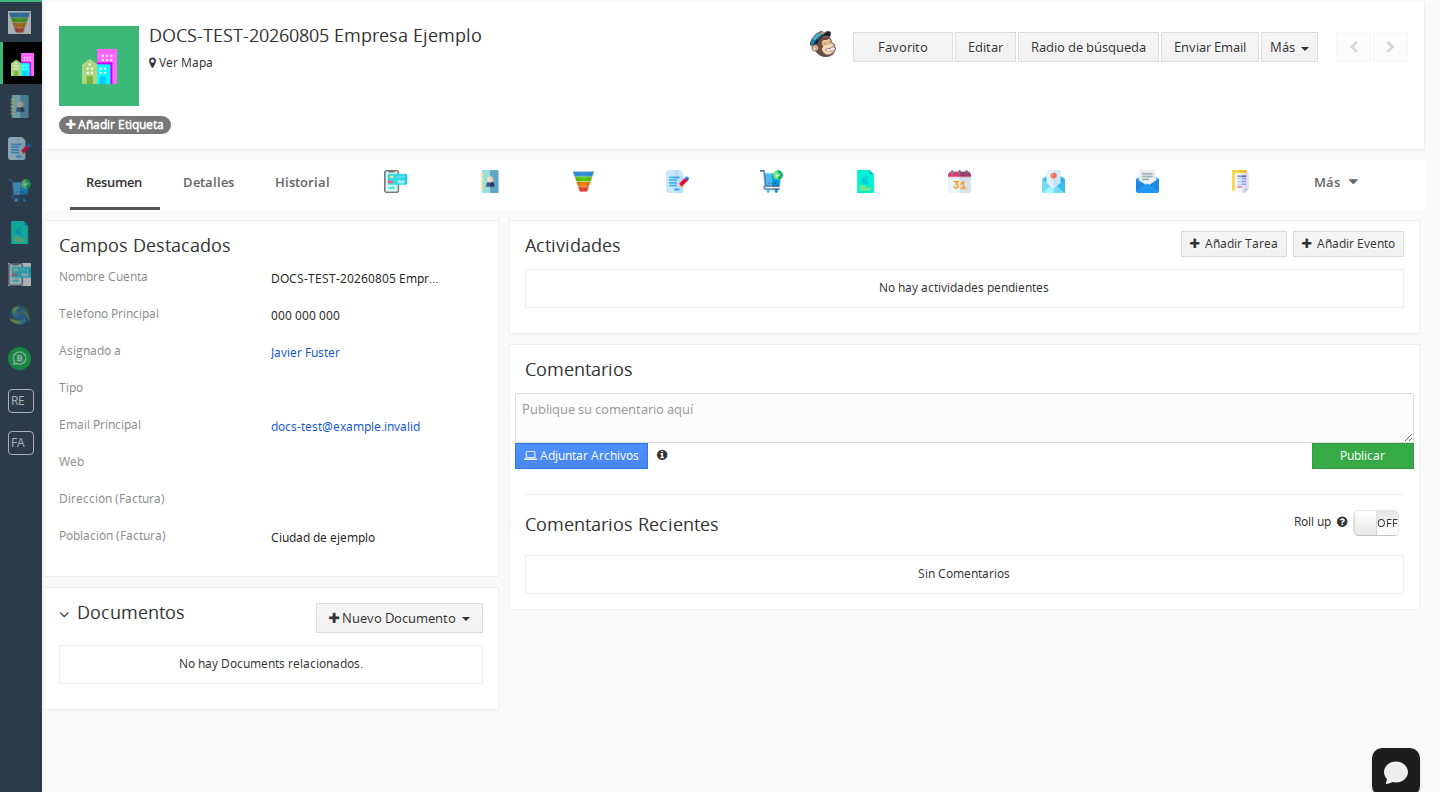
Al guardar se abre la ficha. Comprueba el nombre en la cabecera y revisa Resumen, Detalles e Historial antes de relacionar contactos o actividades.
Si no puedes guardar
- Revisa los campos obligatorios y que Asignado a contiene un usuario o grupo activo.
- Busca antes por nombre y CIF/NIF para evitar duplicados.
Notas y buenas prácticas
- Distingue Nombre de la Cuenta de Razón Social: el primero es el nombre por el que buscas al cliente en el CRM, el segundo el que se imprime en los documentos legales.
- Distingue también Dirección de Factura de Dirección de Envío: para planificar una ruta o una visita, la dirección válida es la de envío.
- Rellena CIF/NIF e Identificador ERP desde el principio: el primero evita duplicidades y el segundo mantiene alineados el CRM y el ERP.
Documentación relacionada
- Jerarquías de cuentas
- Fusionar dos cuentas
- Módulo de Contactos
- Registros relacionados
- Enlaces con ERP
Siguiente paso recomendado
Continúa con Jerarquías de cuentas para agrupar sucursales y matrices de un mismo grupo empresarial.