
- Dirigido a
- Usuario
- Necesitas
- Acceso a CRM.ES y permisos sobre el módulo
- Nivel de riesgo
- Consulta
Cuadro de Mando y widgets
El Cuadro de Mando, también conocido como dashboard, es el panel de control personalizado del usuario. Reúne en una sola pantalla los indicadores que cada persona necesita seguir a diario, en forma de bloques de información gráfica o listados llamados widgets.
Objetivo
Al terminar sabes qué muestra el Cuadro de Mando, cómo añadirle un widget y cómo conseguir que los filtros que ya usas alimenten sus métricas.
Qué ofrece el Cuadro de Mando
- Uso de Widgets: se pueden añadir bloques de información gráfica o listados.
- Configuración: permite visualizar métricas clave como "Mi embudo de ventas", "Presupuestos por mes" o "Actividades para hoy" de forma visual e interactiva. Sobre las Actividades que alimentan esa última métrica, ver Actividades.
Añadir un widget
- Abre el Cuadro de Mando.
- Despliega Añadir Widget.
- Elige el widget que quieras incorporar al panel.
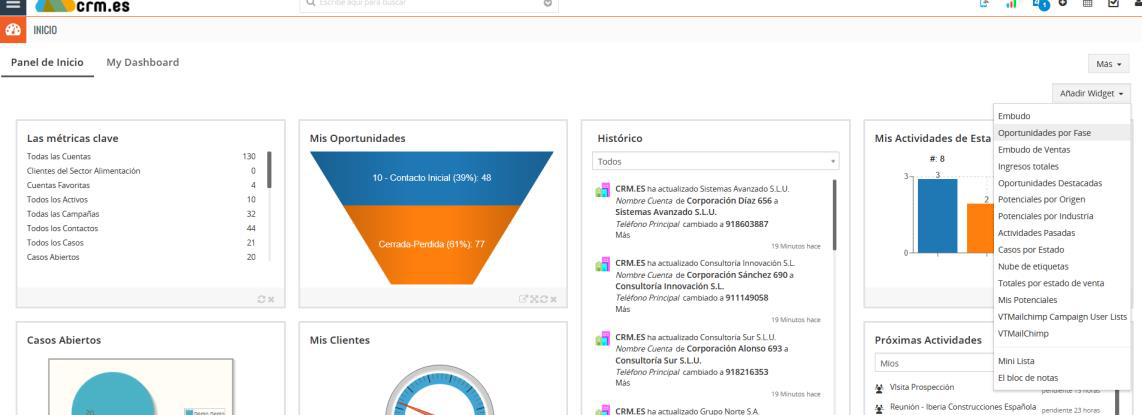
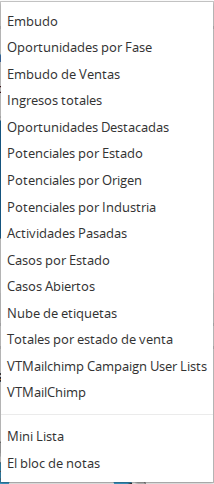
El desplegable Añadir Widget de la captura ofrece, entre otros, Embudo, Oportunidades por Fase, Embudo de Ventas, Ingresos totales, Oportunidades Destacadas, Potenciales por Origen, Potenciales por Industria, Actividades Pasadas, Casos por Estado, Nube de etiquetas, Mis Potenciales, Mini Lista y El bloc de notas.
Llevar tus filtros a las métricas
El Cuadro de Mando no se alimenta solo de gráficos predefinidos: también refleja el trabajo de segmentación que ya has hecho en cada módulo.
Cuando creas un filtro y marcas la casilla Mostrar en métricas, el conteo de registros de ese filtro aparece directamente en los widgets del Cuadro de Mando. Es la vía para convertir una lista de trabajo en un indicador que ves cada mañana sin abrir el módulo. El procedimiento completo está en Filtros de lista avanzados.
El widget Las métricas clave de la captura anterior es precisamente eso: el conteo de varios filtros, como "Todas las Cuentas" o "Clientes del Sector Alimentación". Si quieres que un indicador nuevo aparezca ahí, el sitio donde se activa es el propio filtro, no el widget.
En los widgets y en los buscadores rápidos, cada Cuenta se identifica por su campo Nombre de la Cuenta, que recoge el nombre comercial o "marca" por la que se conoce habitualmente al cliente. Por eso conviene cuidar ese campo: es el que hace legible el Cuadro de Mando. Ver Gestión de Cuentas.
Informes Avanzados
El Cuadro de Mando muestra widgets y métricas rápidas; Informes Avanzados construye análisis con módulos, columnas, filtros y agrupaciones. Son herramientas complementarias.
Para crear y organizar informes, consulta Crear informes avanzados.
Notas y buenas prácticas
- Marca Mostrar en métricas solo en los filtros que de verdad sigues como indicador. Si lo activas en todos, el panel deja de destacar nada.
- Un widget que refleja un filtro es tan bueno como el filtro: revisa sus condiciones antes de tomar decisiones a partir del número.
Documentación relacionada
Siguiente paso recomendado
Continúa con Filtros de lista avanzados para crear la lista de trabajo que quieras ver convertida en métrica.