
- Dirigido a
- Usuario
- Necesitas
- Acceso a CRM.ES y permisos sobre el módulo
- Nivel de riesgo
- Consulta
Configurar el calendario
El calendario tiene su propio menú de configuración. Ahí decides en qué formato se escriben las fechas, con qué duración y tipo se crean los eventos por defecto y si compartes tu calendario con el resto del equipo o lo mantienes privado.
Objetivo
Dejar tu calendario ajustado a tu forma de trabajar, para no repetir los mismos datos cada vez que creas un Evento.
Requisitos previos
- Acceso al calendario de CRM.ES. Ver Calendario.
Configurar el calendario
- Abre el calendario.
- Abre Configurar Calendario.
- Ajusta las opciones principales del formulario:
- El Formato Fecha, por ejemplo DD/MM/AA.
- La duración y el tipo de evento por defecto, por ejemplo una Visita de 1 h de duración.
- Si deseas compartir tu calendario con otros usuarios o mantenerlo en privado.
- Pulsa Guardar. Con Cancelar cierras el formulario sin aplicar los cambios.
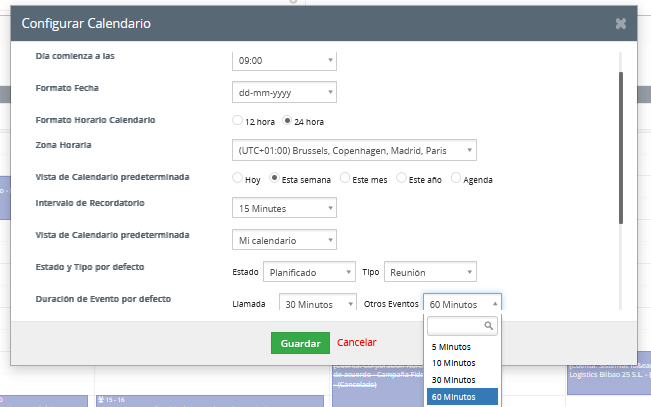
Opciones del formulario
Estas son las opciones del formulario, con valores de ejemplo tomados de la captura anterior. Revisa cada valor para adaptarlo a las preferencias de tu usuario.
| Opción | Valor de ejemplo |
|---|---|
| Día comienza a las | 09:00 |
| Formato Fecha | dd-mm-yyyy |
| Formato Horario Calendario | 24 hora, frente a 12 hora |
| Zona Horaria | (UTC+01:00) Brussels, Copenhagen, Madrid, Paris |
| Vista de Calendario predeterminada | Esta semana, entre Hoy, Esta semana, Este mes, Este año y Agenda |
| Intervalo de Recordatorio | 15 Minutes |
| Vista de Calendario predeterminada (segundo selector) | Mi calendario |
| Estado y Tipo por defecto | Estado Planificado y Tipo Reunión |
| Duración de Evento por defecto | Llamada 30 Minutos y Otros Eventos 60 Minutos, con opciones de 5, 10, 30 y 60 Minutos |
La ruta es Calendario → Personalizar → Configurar Calendario. El formulario controla inicio del día, formatos de fecha y hora, zona horaria, vista temporal inicial, intervalo de recordatorio, agenda predeterminada, estado/tipo y duración por defecto. La primera vista elige el periodo; la segunda, Mi calendario o la agenda compartida que se abre inicialmente. Los cambios afectan a las preferencias del usuario actual.
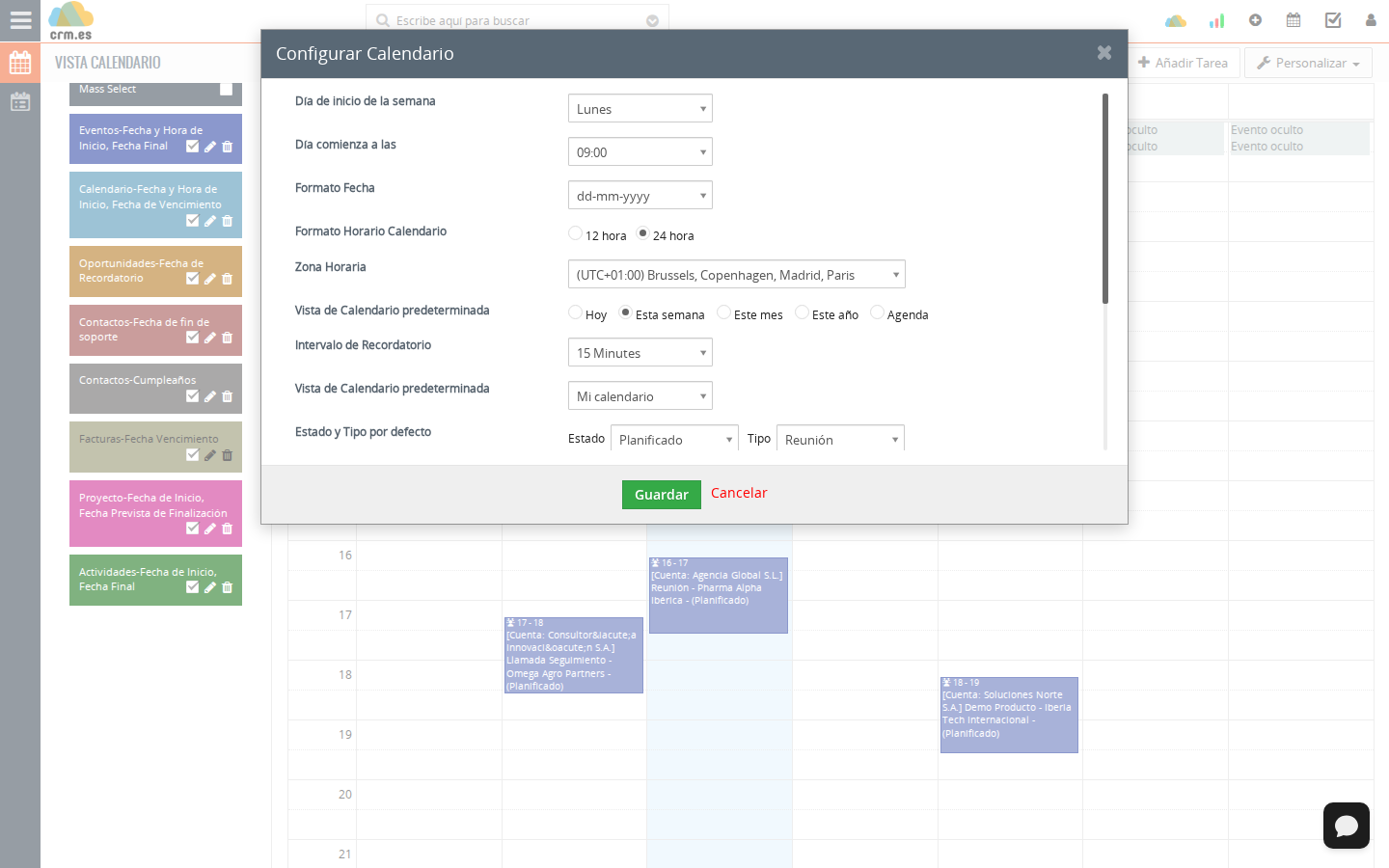
Elegir quién puede ver el calendario
En el bloque Compartir Calendario elige el alcance antes de guardar:
- Privado: solo tú puedes consultar tu agenda, salvo los permisos administrativos aplicables.
- Público: las personas con acceso al calendario compartido pueden consultar tus actividades.
- Usuarios seleccionados: compartes la agenda únicamente con los usuarios o grupos que añadas.

Después de guardar, abre Calendario Compartido con una cuenta del alcance elegido y confirma que se muestran únicamente los eventos previstos. No uses el asunto de una cita para guardar información sensible si el calendario se comparte.
Notas y buenas prácticas
Instalar Office 365 Sync no inicia por sí solo el intercambio de eventos. Cada usuario debe conectar su cuenta y comprobar ambos sentidos. Consulta Sincronizar el calendario con Microsoft 365.
- Ajusta la Duración de Evento por defecto al tipo de cita que más creas. Si tus visitas duran una hora, dejar ese valor por defecto te ahorra un cambio en cada Evento.
- La opción de compartir tu calendario es la que determina si el resto del equipo ve tus citas en el Calendario Compartido. Revísala antes de dar por hecho que tu agenda es visible.
- Los valores por defecto solo afectan a lo que el formulario propone al crear el registro. La diferencia de fondo entre un Evento y una Tarea se explica en Actividades.
Documentación relacionada
Siguiente paso recomendado
Continúa con Calendario Compartido para ver la agenda del resto de usuarios y grupos del CRM.