
- Dirigido a
- Usuario
- Necesitas
- Acceso a CRM.ES y permisos sobre el módulo
- Nivel de riesgo
- Consulta
Calendario y planificación comercial
El calendario de CRM.ES es la herramienta clave para la planificación comercial y la gestión del tiempo del equipo. Aquí se concentran los Eventos y las Tareas de cada usuario, y desde aquí se coordinan las agendas de un equipo comercial.
Objetivo
Al terminar sabes qué aporta el calendario a la planificación comercial, cómo cambiar entre las vistas de día, semana y mes, y qué tres vistas principales ofrece el módulo.
Qué aporta el calendario
- Gestión de Eventos: permite la creación de visitas, llamadas y reuniones. Al estar integrado, el sistema puede enviar recordatorios automáticos tanto al usuario como al cliente.
- Sincronización Bidireccional: el calendario puede integrarse con Google Calendar y el calendario de Outlook, lo que permite que cualquier cita creada en el CRM se refleje en el dispositivo móvil del usuario y viceversa. La integración con cada proveedor se trata en Sincronización con Microsoft 365 y Sincronización con Google.
- Visibilidad de Equipo: los administradores pueden visualizar los calendarios de sus subordinados, según su Rol, para coordinar agendas y optimizar la cobertura comercial. Los Roles se configuran en Gestión de permisos (roles y perfiles).
- Preparación de Visitas con IA: puedes potenciar el calendario con el módulo de Preparación de Visitas con IA, que analiza el historial del cliente antes de la reunión para ofrecer puntos clave de discusión al comercial. Es uno de los módulos adicionales.
Elegir la vista del calendario
En el calendario ves tus eventos o tareas. Puedes seleccionar la vista de día, mes o
semana en el selector de la cabecera: 
La diferencia entre un Evento y una Tarea se explica en Actividades: los Eventos tienen fecha y hora fija, las Tareas no.
Las tres vistas principales
La pantalla incluye tres rutas principales:
| Vista | Qué muestra |
|---|---|
| Vista Calendario | Eventos y tareas sobre una cuadrícula con Mes, Semana, Día y Agenda. |
| Calendario Compartido | Agendas de los usuarios o grupos que puedes consultar según permisos. |
| Calendario en Lista | Registros en tabla, con filtros, búsqueda, selección y acciones masivas. |
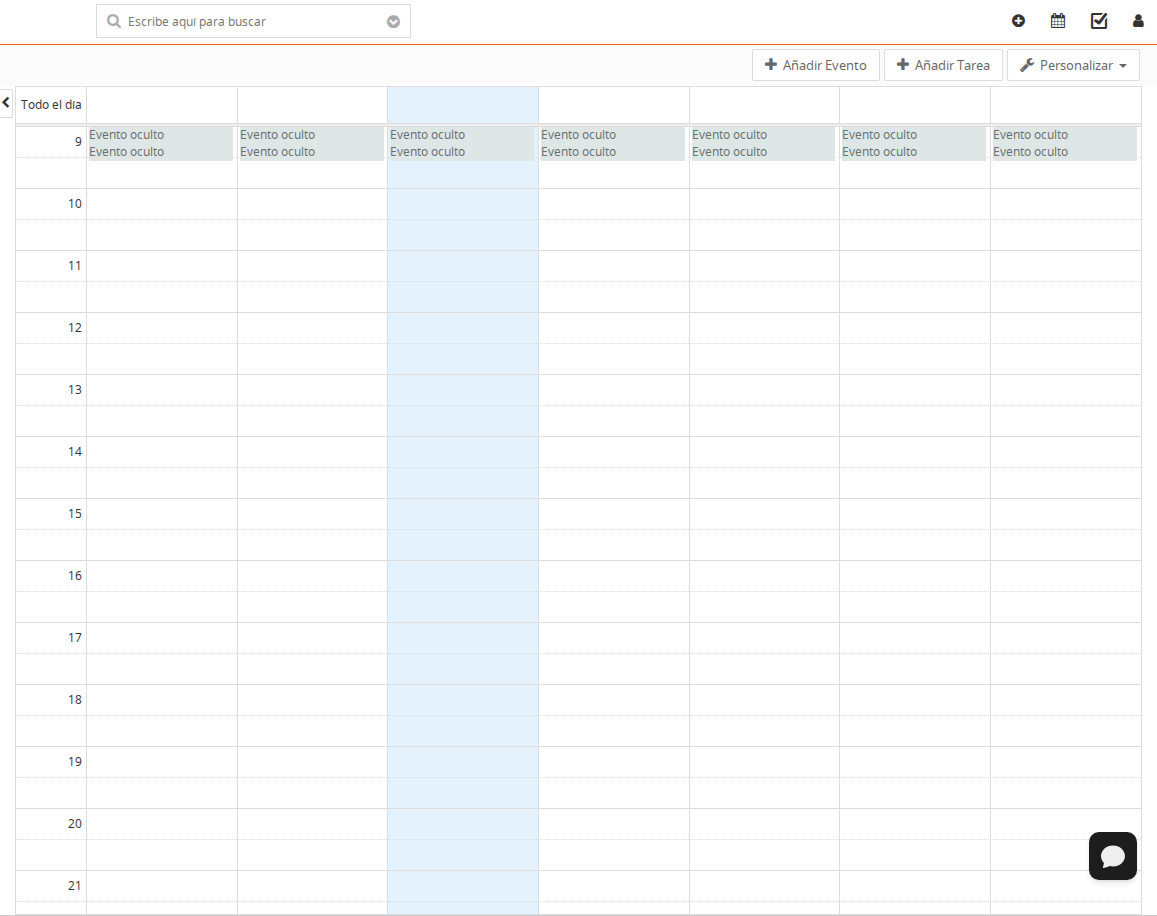
Usa la cuadrícula para planificar visualmente y la lista para filtrar, ordenar o trabajar con varios registros.
Crear un evento
- Pulsa Crear nuevo → Evento o abre el calendario y añade un evento.
- Escribe el asunto y revisa Asignado a.
- Define fecha y hora de inicio y fin.
- Selecciona estado, tipo de actividad, visibilidad y prioridad.
- Relaciona una Cuenta o Contacto si la reunión forma parte del historial comercial.
- Configura el recordatorio y pulsa Guardar.
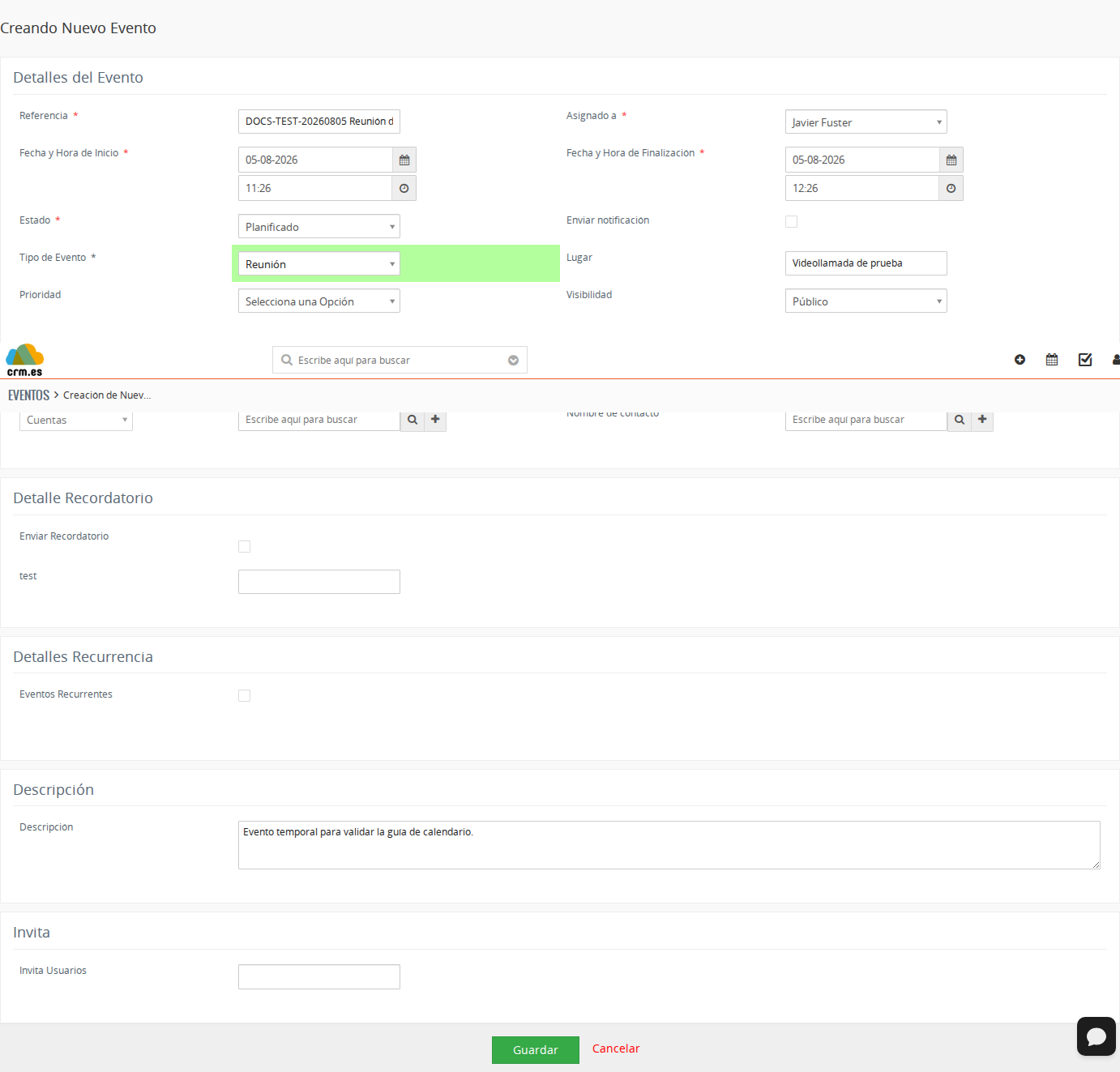
El formulario permite además repetir el evento, añadir descripción e invitar usuarios. Antes de guardar una recurrencia, revisa su fecha límite para evitar crear citas innecesarias.
Personalizar el calendario
- Puedes editar los campos que aparecen al crear un Evento o una Tarea mediante el Editor de Campos. El procedimiento está en Editor de campos y diseño.
- Puedes ajustar el comportamiento del propio calendario (formato de fecha, duración y tipo de evento por defecto, y si compartes tu calendario o lo mantienes privado) desde su menú de configuración. Ver Configurar el calendario.
Notas y buenas prácticas
- Crea las visitas y reuniones como Eventos en el calendario, no como notas sueltas: solo así el sistema puede enviar los recordatorios automáticos al usuario y al cliente.
- Si trabajas con el móvil, apóyate en la sincronización bidireccional para no mantener dos agendas en paralelo.
- Quién ve el calendario de quién depende del Rol de cada usuario, no del calendario en sí. Si un responsable no ve la agenda de su equipo, el ajuste está en los permisos.
Comprueba la conexión del usuario, los dos sentidos de sincronización y la relación de la actividad con la Cuenta. Sigue Sincronizar el calendario con Microsoft 365.
Documentación relacionada
- Actividades
- Calendario Compartido
- Configurar el calendario
- Editor de campos y diseño
- Gestión de permisos (roles y perfiles)
- Sincronización con Microsoft 365
- Diagnosticar la sincronización con Microsoft 365
- Sincronización con Google
- Módulos adicionales
Siguiente paso recomendado
Continúa con Configurar el calendario para dejar el formato de fecha, la duración por defecto y la privacidad a tu medida.