
- Dirigido a
- Administrador · Técnico
- Necesitas
- Permisos de administración y acceso al servicio externo
- Nivel de riesgo
- Cambio de configuración
Crear documentos con PDF Maker
PDF Maker combina una plantilla con los datos de un registro para generar presupuestos, facturas, contratos u otros documentos sin volver a copiar la información.
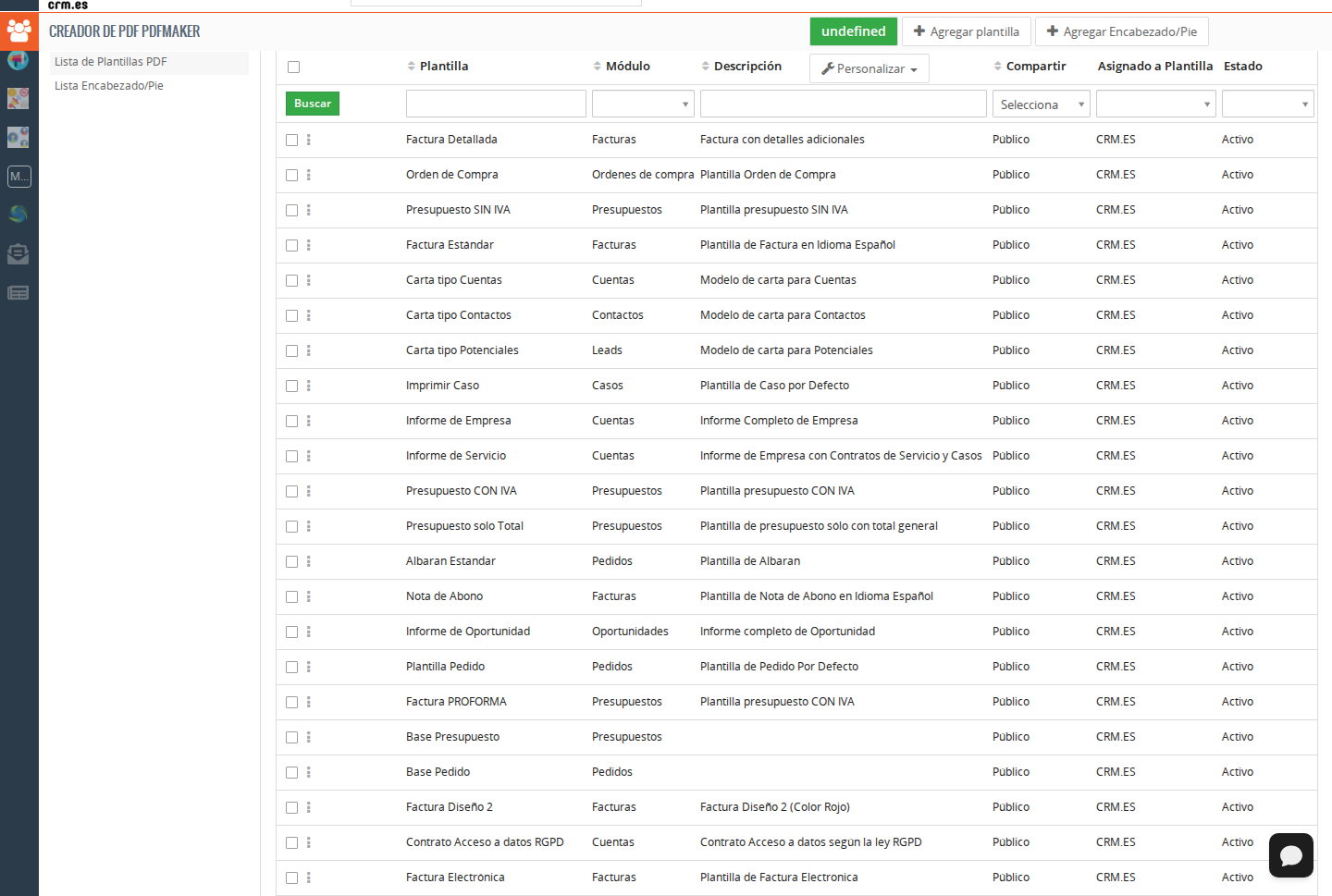
Crear una plantilla
- Abre Herramientas → PDF Maker y selecciona Nueva plantilla.
- Indica nombre, descripción y módulo principal.
- Define formato, orientación, márgenes y nombre del archivo.
- Diseña cabecera, cuerpo y pie.
- Inserta campos desde los selectores del módulo, usuario y empresa.
- Para Presupuestos, Pedidos o Facturas, inserta un bloque de productos completo.
- Configura estado, propietario, permisos y condiciones.
- Guarda y previsualiza con un registro que contenga datos y varias líneas.
Si existe una plantilla corporativa, duplícala. Así conservas el original utilizado por otros usuarios o automatizaciones.
Campos, productos y relacionados
Inserta las variables desde el selector para evitar etiquetas inválidas. Un bloque de productos necesita marcador de inicio, columnas y marcador de fin; separa productos y servicios cuando sus campos difieran. Los bloques relacionados pueden mostrar, por ejemplo, contactos o actividades vinculadas.
Un presupuesto útil suele incluir logotipo, cliente y dirección, referencia y validez, responsable, tabla de líneas, impuestos, total, condiciones y datos de contacto. Comprueba también el resultado cuando un campo opcional esté vacío.
Generar, guardar o enviar
- Abre un registro del módulo de la plantilla.
- En PDF Maker, elige plantilla y Vista previa.
- Revisa saltos de página, imágenes, decimales, impuestos y variables.
- Usa Exportar para descargar, Guardar en Documentos para archivarlo o Enviar por email para adjuntarlo.
- En una vista de lista, confirma los registros antes de una generación múltiple.
Automatizar con seguridad
Algunas ediciones permiten generar, combinar, guardar o adjuntar PDFs desde workflows. Valida primero el resultado manual, usa una condición precisa y comprueba que el proceso no cree versiones duplicadas.
Problemas frecuentes
- Etiqueta visible en el PDF: vuelve a insertar el campo desde el selector.
- Faltan productos: revisa marcadores de inicio y fin y el módulo principal.
- Imagen deformada: limita anchura y conserva proporción.
- Página en blanco o cortada: revisa márgenes, tablas y saltos de página.
Códigos QR, RTF, firma, protección, edición previa y acciones masivas dependen de la edición instalada.