
- Dirigido a
- Administrador · Técnico
- Necesitas
- Permisos de administración y acceso al servicio externo
- Nivel de riesgo
- Cambio de configuración
Sincronizar CRM.ES con Google
El enlace con Google combina tres funciones distintas: calendario, contactos y vinculación de emails desde Gmail. Esta guía explica el alcance y la pantalla de configuración de CRM.ES sin conceder acceso a ninguna cuenta externa.
Qué puede sincronizarse
| Área | Comportamiento documentado |
|---|---|
| Calendario | Sincronización bidireccional entre actividades de CRM.ES y Google Calendar. |
| Contactos | Sincronización bidireccional de datos de contacto, con selección mediante filtros. |
| Emails | El complemento de Gmail permite vincular mensajes entrantes y salientes a fichas del CRM. |
Las actividades privadas pueden excluirse mediante la carpeta o configuración acordada. Las citas sincronizadas pueden utilizar invitaciones de Google Meet desde Google Calendar.
Abrir la configuración de Google
- Abre Configuración de CRM.
- Despliega Extensiones.
- Selecciona Google.
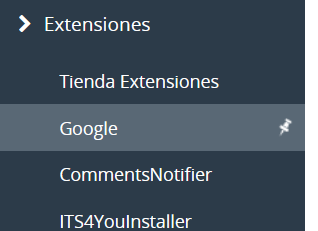
Configurar calendario y contactos
La pantalla Seleccione módulos para sincronizar permite definir cada relación:
- Selecciona el calendario o la carpeta de Google en Google Datos.
- Comprueba el módulo de destino en CRM.ES Datos.
- Abre Vista para revisar la asignación de campos.
- Activa Habilitar sincronización.
- Elige Sincronización bidireccional o la dirección autorizada.
- Pulsa Conéctate con Google para iniciar el consentimiento.
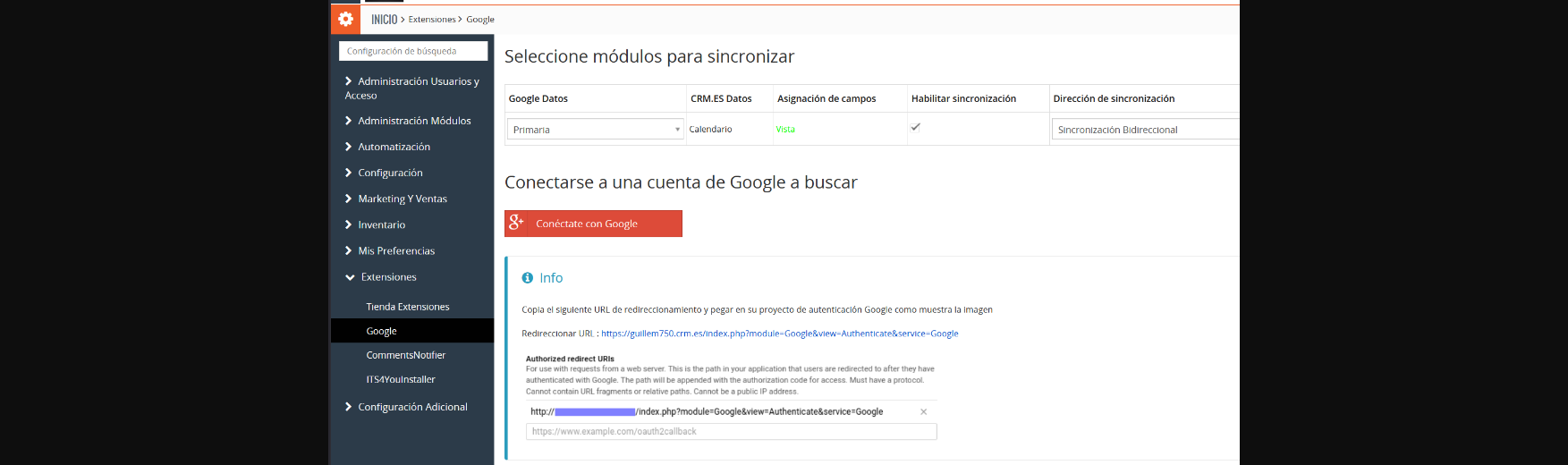
El botón de conexión inicia un consentimiento externo. Confirma antes el proyecto, la URL de redirección, las cuentas autorizadas, los permisos y la política de datos de tu organización.
Comprobar la sincronización
- Empieza con un calendario o conjunto de contactos limitado.
- Crea una actividad de prueba en CRM.ES.
- Comprueba título, fecha, hora y zona horaria en Google Calendar.
- Edita la actividad y verifica que el cambio respeta la dirección configurada.
- Revisa duplicados antes de ampliar el alcance.
La vinculación de mensajes de Gmail se realiza con el Plugin de Gmail; no forma parte de esta pantalla de calendario y contactos.
Manuales y vigencia
CRM.ES publica manuales para la sincronización con Google. Algunas capturas corresponden a Google Developer Console de 2019 y pueden no coincidir con la interfaz actual. Úsalos para entender el flujo —proyecto, credenciales, conexión manual y tarea programada— y valida los nombres actuales en la documentación de Google antes de crear credenciales.
La sincronización automática requiere haber completado primero la conexión manual. El manual histórico indica además que los lotes se procesan de forma progresiva, por lo que una colección grande puede necesitar varias ejecuciones.
Complemento de Gmail
Para vincular emails desde Gmail, continúa con el Plugin de Gmail. No lo confundas con la sincronización automática de Email Sync.
Fuentes oficiales
Siguiente paso recomendado
Pide a administración que confirme el proyecto y los permisos antes de pulsar Conéctate con Google.