
- Dirigido a
- Administrador · Técnico
- Necesitas
- Permisos de administración y acceso al servicio externo
- Nivel de riesgo
- Cambio de configuración
Sincronizar calendario y contactos con Microsoft 365
Office365 Sync mantiene el calendario de CRM.ES conectado con Microsoft 365. También puede sincronizar contactos si la organización lo necesita. La autorización es individual: cada usuario conecta su propia cuenta.
Abrir Office365 Sync
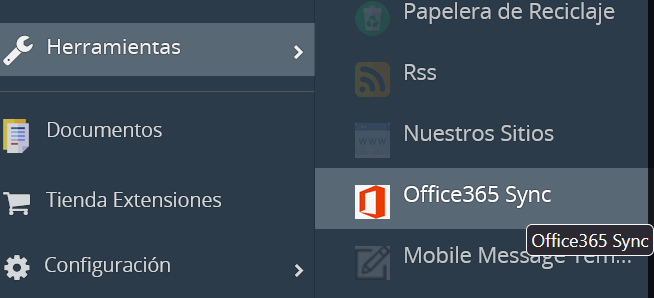
- Abre el menú principal de CRM.ES.
- Entra en Herramientas → Office365 Sync.
- Comprueba que aparece la portada del conector.
Conectar la cuenta
En la portada, pulsa Iniciar sesión. Microsoft mostrará la pantalla de autorización con los permisos solicitados por la aplicación.
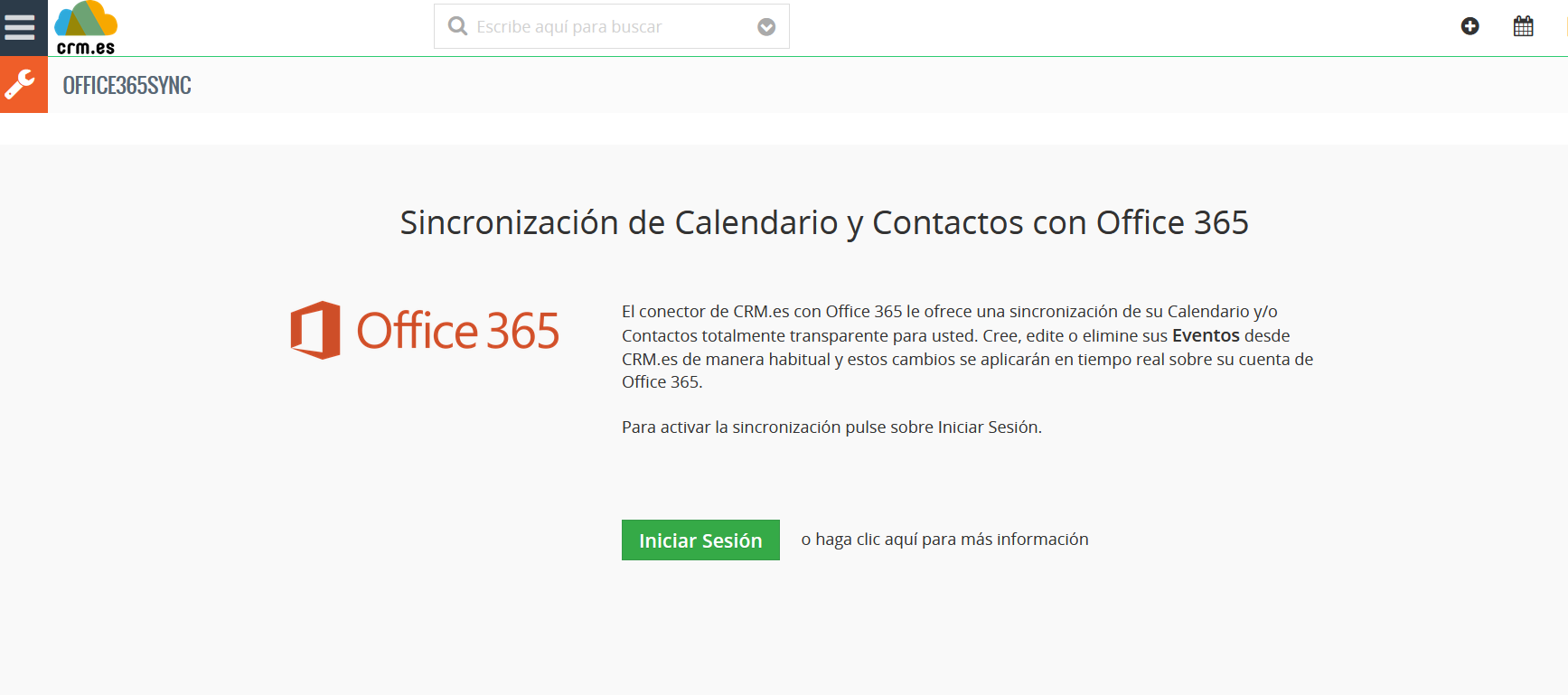
Antes de aceptar, comprueba que has iniciado sesión con la cuenta corporativa correcta. Si la organización exige consentimiento administrativo, solicita la aprobación y vuelve después a esta pantalla.
La autenticación se completa en Microsoft. CRM.ES no debe pedirte que copies la contraseña o un código de acceso dentro de una página de documentación o una incidencia.
Configurar el calendario
Después de autorizar la cuenta:
- Activa Sincronizar actividades.
- Añade en Estados que no se sincronizarán los valores cerrados que no deben llegar a Outlook, normalmente Realizado y Cancelado.
- Guarda los cambios.
- Crea una actividad de prueba en CRM.ES y comprueba que aparece en el calendario de Microsoft 365.
- Edita la hora desde uno de los sistemas y confirma el cambio en el otro.
Las actividades creadas, editadas o eliminadas pueden propagarse entre ambos calendarios. Antes del despliegue general, confirma cómo trata la instalación las invitaciones, reuniones de Teams, recordatorios y actividades privadas.
Configurar los contactos
La sincronización de contactos es opcional:
- Activa Sincronizar contactos.
- Elige el alcance, por ejemplo Solo asignados a mí, o utiliza un filtro autorizado.
- Define el número máximo de registros por operación.
- Selecciona una carpeta de contactos de Microsoft 365 o utiliza la predeterminada.
- Guarda antes de utilizar Sincronizar todos los contactos ahora.
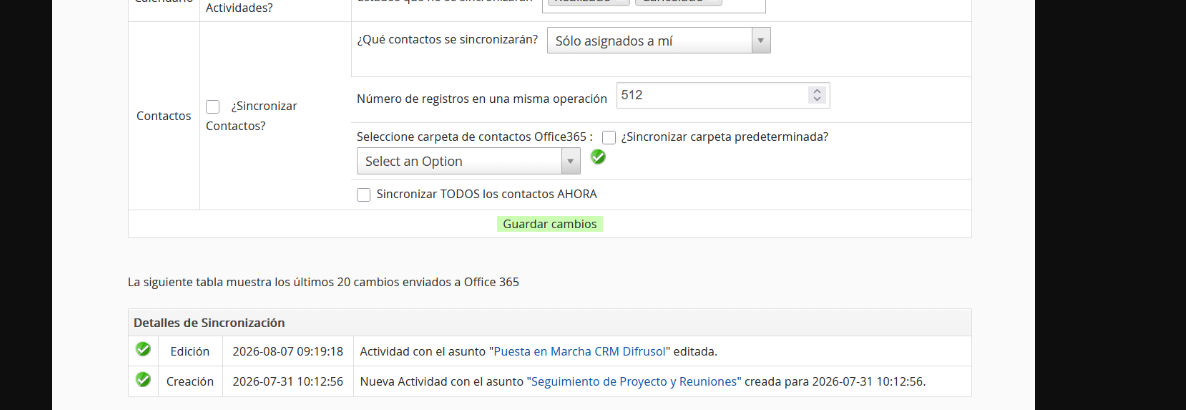
Utiliza un filtro limitado y una carpeta específica. Comprueba nombres, emails, teléfonos y duplicados antes de ampliar el alcance.
Revisar el resultado
La parte inferior de la pantalla muestra los últimos cambios enviados. Comprueba:
- Estado correcto de creación o edición.
- Fecha y hora de la operación.
- Asunto de la actividad o registro afectado.
- Ausencia de duplicados y de elementos excluidos.
Si un cambio falla, no pulses repetidamente la sincronización completa. Revisa permisos, carpeta, estado y alcance antes de reintentarlo.