
- Dirigido a
- Usuario
- Necesitas
- Acceso a CRM.ES y permisos sobre el módulo
- Nivel de riesgo
- Consulta
Crear gráficos y añadirlos a la portada
Elegir el tipo de gráfico
Configura primero el informe y sus agregados. Después abre Gráfico:
| Tipo | Úsalo para |
|---|---|
| Barras o columnas | Comparar categorías o responsables. |
| Barras horizontales | Comparar muchas etiquetas largas. |
| Líneas | Mostrar una evolución temporal. |
| Área | Mostrar evolución y composición acumulada. |
| Sectores | Repartir un total entre pocas categorías. |
| Embudo | Representar etapas consecutivas. |
| Combinado | Comparar métricas con escalas distintas en dos ejes. |
| Medidor | Mostrar un único valor frente a rangos objetivo. |
| Mapa | Comparar una dimensión geográfica compatible. |
Evita sectores con muchas categorías y gráficos tridimensionales: dificultan comparar valores.
Configurar ejes y series
- Selecciona en el eje de categorías el campo de agrupación.
- Selecciona en el eje de valores el recuento, suma, media u otro agregado.
- Añade otra serie solo si usa la misma unidad o existe un eje secundario claro.
- Define título, etiquetas, leyenda, colores y formato numérico.
- Ordena por periodo o valor según la pregunta.
- Guarda y prueba la interacción sobre una barra, punto o sector.
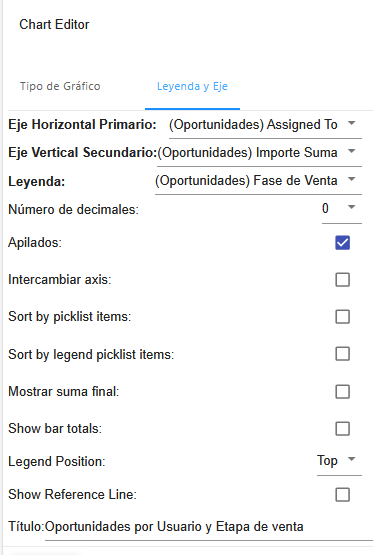
En este ejemplo, el eje horizontal corresponde al responsable, el eje vertical suma el importe y la leyenda divide cada columna por fase de venta. La opción Apilados permite ver el total y su composición en una misma columna.
El detalle interactivo, cuando está disponible, abre los registros que forman cada valor y respeta los permisos del usuario.
Opciones según el tipo
- En columnas, barras y áreas puedes mostrar series agrupadas o apiladas.
- En un gráfico combinado, asigna cada métrica al eje cuya escala le corresponda y elige línea o columna para diferenciarla.
- En un embudo acumulado, ordena las fases según el proceso; sin acumulación, el sistema puede ordenarlas por valor.
- En un medidor, define los límites y colores antes de seleccionar el valor. Los rangos deben reflejar objetivos acordados, no juicios ambiguos.
- En un mapa, relaciona país, provincia o ciudad con el campo geográfico correspondiente. La cobertura de regiones depende de la edición instalada.
Para una comparación interanual, agrupa la fecha por Año y Mes. Usa el año como serie y el mes como eje horizontal; así cada periodo se compara en la misma posición.
Previsualizar el resultado
Pulsa Preview después de cambiar el tipo, los ejes o la leyenda. Comprueba que el título describe la métrica, que las unidades son correctas y que cada color tiene una etiqueta reconocible.
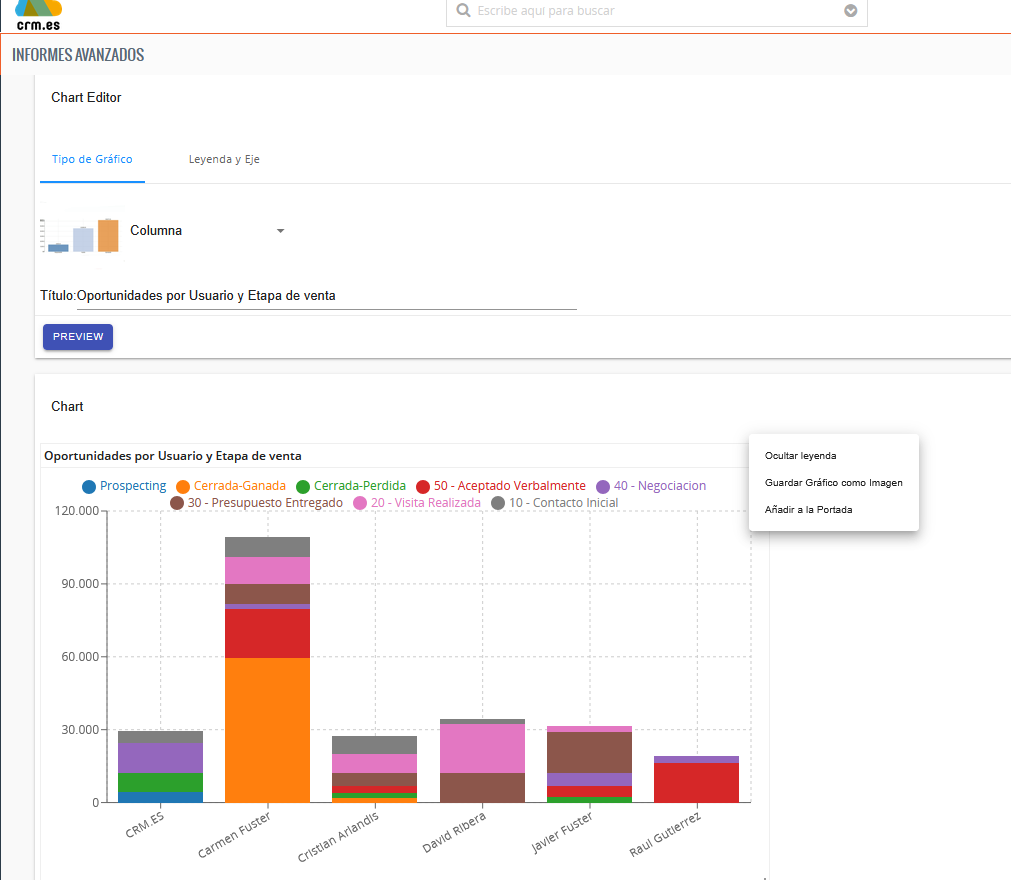
El menú del gráfico permite ocultar la leyenda, guardar el gráfico como imagen o utilizar Añadir a la Portada. Guardarlo como imagen crea una fotografía del momento; añadirlo a la portada mantiene el gráfico conectado con el informe.
La leyenda también permite ocultar o mostrar series durante la consulta. Si las etiquetas se cortan, aumenta el tamaño o la altura del gráfico antes de guardarlo.
Consultar el detalle de un valor
Cuando el gráfico admite desglose, selecciona una barra, punto o sector para abrir los registros que componen ese valor. En el informe de origen, ordena previamente los campos de detalle para que la vista resultante muestre primero nombre, responsable, estado e importe.
El desglose puede no estar disponible en medidores, mapas, informes combinados personalizados o para usuarios sin permiso sobre los registros. Ocultar una serie desde la leyenda solo cambia la vista; no modifica los datos del informe.
Añadir el gráfico a la portada
- Guarda el informe con el gráfico activo.
- Utiliza Añadir al dashboard, Añadir a portada o la acción equivalente.
- Selecciona la pestaña del Cuadro de Mando.
- Abre Inicio y comprueba título, periodo, filtros y legibilidad.
- Ajusta tamaño y posición.
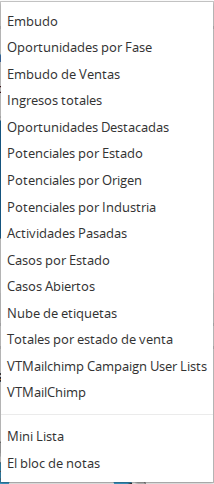
El título debe indicar qué mide y el periodo aplicado. Si requiere una explicación larga, reduce series o divídelo en dos widgets.
Problemas frecuentes
- Está vacío: el informe no devuelve filas o no tiene un agregado compatible.
- Las categorías están desordenadas: define el orden dentro del informe.
- No aparece en la portada: revisa estado, permisos y pestaña seleccionada.
Siguiente paso recomendado
Continúa con Compartir y automatizar informes.