
- Dirigido a
- Usuario
- Necesitas
- Acceso a CRM.ES y permisos sobre el módulo
- Nivel de riesgo
- Consulta
Diseñar los datos de un informe
Añadir y ordenar columnas
- En el editor, abre Columnas.
- Busca el campo por módulo y etiqueta.
- Añádelo a la selección.
- Arrastra las columnas para establecer el orden de lectura.
- Previsualiza y elimina cualquier columna que no ayude a responder la pregunta.
Sitúa primero los identificadores, después las dimensiones y al final importes, fechas o estados.
Elegir entre detalle y resumen
- Activa Incluir detalles para mostrar una fila por registro y ordenar las columnas como aparecen en la selección de campos.
- Desactívalo para mostrar únicamente grupos y agregados. Es la opción adecuada para totales, comparaciones y gráficos.
Si el resultado debe permitir revisar cada registro, conserva el detalle. Si responde a una pregunta como “¿cuánto vendió cada equipo?”, utiliza un resumen.
Filtrar registros
Cada condición combina campo, operador y valor:
- Todas las condiciones exige que cada regla sea cierta (Y).
- Al menos una condición acepta cualquier regla cierta (O).
- Los operadores disponibles dependen del tipo de campo: igual, contiene, mayor que, vacío, etc.
Empieza con un único filtro, ejecuta y añade el siguiente. Así detectarás condiciones contradictorias.
Para una lógica más compleja, utiliza Añadir grupo y combina reglas Y/O dentro de cada bloque. Por ejemplo: “oportunidades de este mes Y abiertas” O “oportunidades vencidas Y sin actividad”.
Los filtros de fecha relativos mantienen el informe actualizado sin cambiar sus valores. Según la edición instalada, pueden incluir esta semana, mes anterior, año actual, próximos N días o últimos N días. Son preferibles a fechas fijas en informes programados.
Ordenar, agrupar y agregar
- Ordenar cambia la secuencia de las filas.
- Agrupar reúne registros con un valor común, como responsable o mes.
- Agregar calcula suma, media, mínimo, máximo o recuento.
Para ventas por comercial, agrupa por Asignado a, agrega la Suma del importe y ordena el total de mayor a menor. Comprueba moneda, vacíos y duplicados antes de utilizar el total.
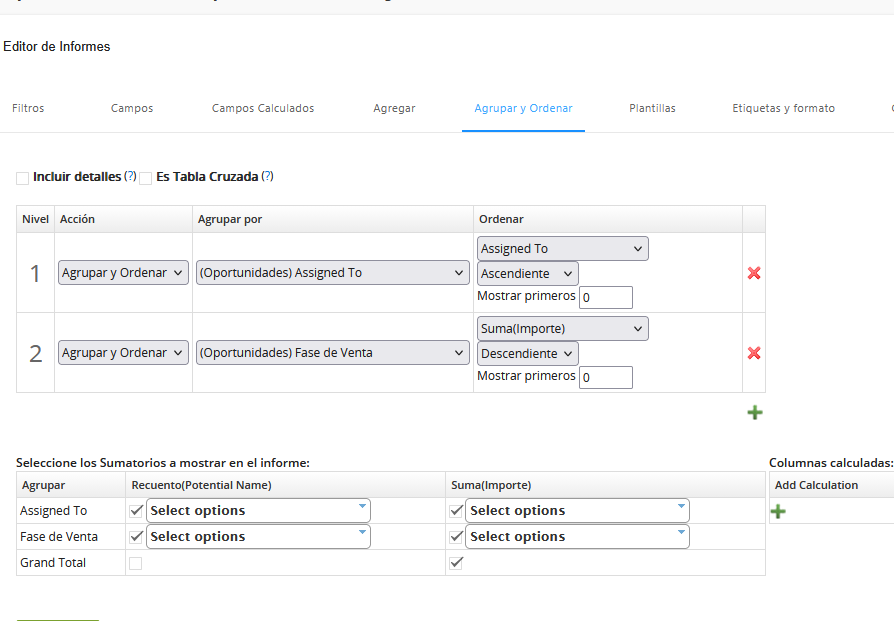
En el ejemplo, el primer nivel organiza las oportunidades por responsable. El segundo nivel añade la fase de venta y ordena los grupos por la suma del importe. Las casillas inferiores controlan qué recuentos y sumas aparecen en cada nivel y en el total general.
Elegir el cálculo de una columna
En Agregar, añade el campo y marca el cálculo que necesitas: mínimo, máximo, suma, suma única, media, conteo distinto o recuento. Un campo puede tener más de un cálculo, pero conviene mostrar solo los que ayudan a interpretar el resultado.
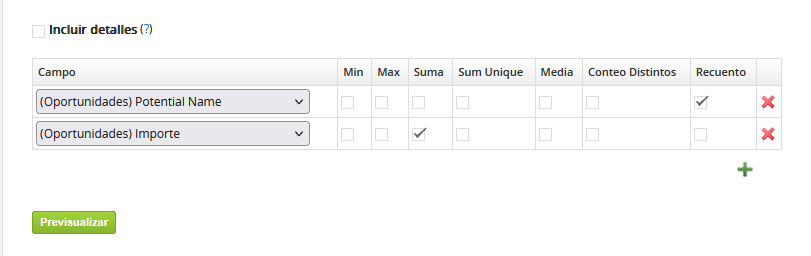
Recuento cuenta todas las filas; conteo distinto cuenta valores únicos. Si cinco cuentas generan diez oportunidades, el recuento de filas será diez y el conteo distinto de cuentas será cinco. Para fechas, mínimo y máximo permiten obtener el primer o el último evento de cada grupo.
En campos de fecha puedes agrupar por día, semana, mes, trimestre o año. Para comparar varios años por mes, añade el mismo campo dos veces: primero agrupado por año y después por mes.
Crear un campo calculado
- Abre Campos calculados o Fórmulas.
- Asigna etiqueta y tipo de resultado.
- Inserta los campos desde el selector.
- Añade operaciones como suma, resta, multiplicación, división o cálculo entre fechas.
- Utiliza una condición Si… entonces… si no… cuando el resultado dependa de un estado o valor.
- Añade subcálculos para fórmulas encadenadas.
- Define el tratamiento de valores vacíos o divisiones por cero.
- Compara varios resultados con un cálculo conocido.
Sirve para margen, días hasta el cierre, porcentaje de consecución o diferencias entre importes.
Algunas ediciones permiten modificar la expresión interna de una fórmula. Tras guardar esa edición, puede dejar de ser editable desde el constructor visual. Reserva esta opción para administradores y trabaja siempre sobre una copia del informe.
Crear una tabla cruzada
Activa Tabla cruzada o Matriz cuando necesites convertir los valores de un grupo en columnas:
- Define al menos un grupo como Fila y otro como Columna.
- Selecciona los agregados que ocuparán las celdas.
- Activa Valores vacíos como 0 si el archivo se utilizará en Excel.
- Decide si los agregados se muestran como filas o como columnas.
- Previsualiza el ancho antes de guardar.
Una matriz funciona mejor con pocas categorías estables. Si genera decenas de columnas, reduce el periodo o utiliza un gráfico.
Renombrar etiquetas
En Etiquetas y formato puedes sustituir nombres técnicos por títulos comprensibles sin cambiar los campos de origen. Utiliza unidades en las cabeceras —por ejemplo, Importe (€)— y evita abreviaturas que el destinatario no conozca.
Crear un informe combinado
Selecciona Informes combinados para comparar bloques con estructuras distintas, como oportunidades abiertas, facturación y casos. Para cada bloque:
- Selecciona módulo y columnas.
- Aplica filtros equivalentes de periodo o responsable.
- Define una etiqueta que explique qué mide.
- Revisa cada bloque por separado antes de guardar.
Un informe combinado presenta resultados juntos; no crea una relación nueva entre módulos.
Problemas frecuentes
- El total es excesivo: una relación uno-a-varios está multiplicando filas.
- La fecha no filtra: confirma formato, zona horaria y campo elegido.
- La fórmula queda vacía: revisa el tipo de dato y los valores nulos.
Siguiente paso recomendado
Continúa con Crear gráficos y cuadros de mando.