
- Dirigido a
- Administrador
- Necesitas
- Permisos de administración
- Nivel de riesgo
- Cambio de configuración
Gestión de permisos: roles, perfiles y reglas de acceso
La seguridad de CRM.ES se apoya en dos conceptos que conviene no confundir: el Perfil determina qué puede hacer un usuario y el Rol determina qué registros puede ver. Esta página explica esa distinción y cómo se combinan con las reglas de acceso por módulo.
Objetivo
Configurar los permisos de un usuario sabiendo qué palanca usar en cada caso: perfil, rol o regla de acceso.
Requisitos previos
- Permisos de administración sobre la configuración de CRM.ES.
- Tener definida la estructura del equipo (quién depende de quién) antes de tocar la jerarquía de roles.
Acceder a la configuración
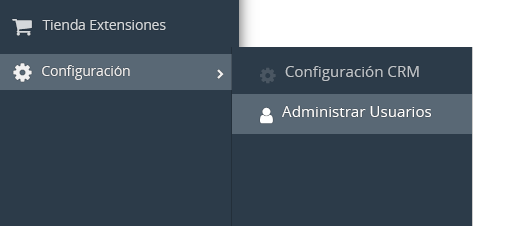
Ruta: Configuración de CRM > Administración de Usuarios.
Los tres niveles de seguridad
| Nivel | Qué controla | Ejemplo |
|---|---|---|
| Perfiles (Acciones) | Qué acciones puede ejecutar el usuario. | Si tiene permiso para borrar registros o si puede ver campos sensibles como los márgenes de beneficio. |
| Roles (Visibilidad) | A qué registros tiene acceso el usuario según su posición en la jerarquía. | Un vendedor solo ve sus clientes, mientras que el Director ve los de toda la empresa. |
| Reglas de Acceso | El comportamiento global de la visibilidad por módulo. | Un módulo puede ser Privada, Pública: Solo lectura o Pública: Lectura y Escritura. |
Perfiles: qué puede hacer el usuario
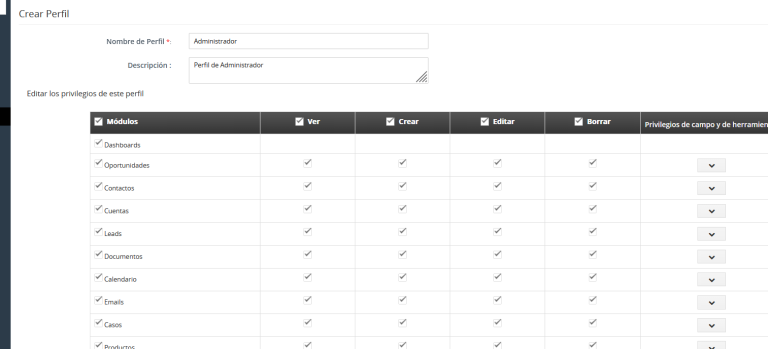
Un perfil agrupa los privilegios de acción por módulo. En la pantalla Crear Perfil se indica el Nombre y la Descripción del perfil y se marcan los privilegios de cada módulo (Dashboards, Oportunidades, Contactos, Cuentas, Leads, entre otros) en las columnas Ver, Crear, Editar y Borrar.
Roles: qué registros ve el usuario
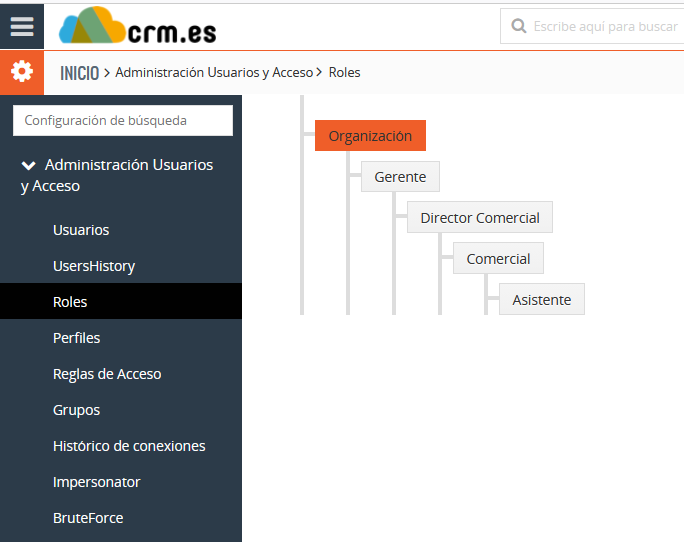
Los roles se organizan en un árbol que reproduce la jerarquía de la organización. La posición en ese árbol es la que decide qué registros ve cada usuario: quien está por encima ve los registros de quienes dependen de él.
Reglas de acceso: el comportamiento por módulo
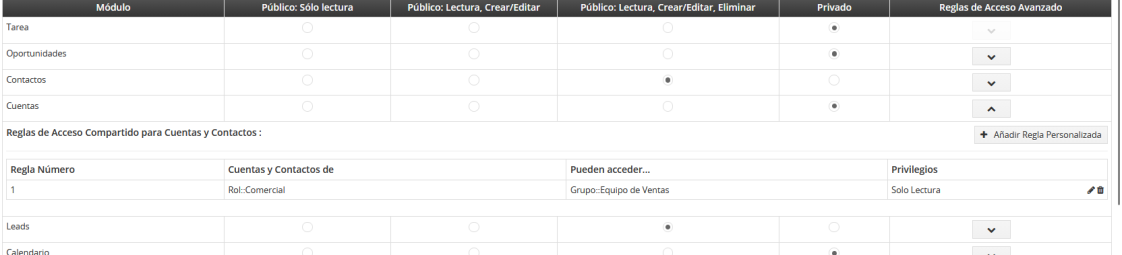
Las reglas de acceso configuran el comportamiento global de la visibilidad por módulo. Permiten establecer si la información de un módulo es:
- Privada: solo accesible para el propietario.
- Pública: Solo lectura.
- Pública: Lectura y Escritura.
Además, en este módulo puedes añadir una regla personalizada. Por ejemplo, si las Cuentas están en vista privada (cada usuario ve las suyas), puedes añadir que el Rol Comercial vea las del Rol Comercial, o las de un rol o perfil concreto.
Notas y buenas prácticas
- Ante una duda de permisos, pregúntate primero si el problema es de acción (el usuario no puede hacer algo: es cuestión de Perfil) o de visibilidad (el usuario no encuentra un registro: es cuestión de Rol o de regla de acceso).
- El campo Asignado a de cada registro determina quién es su propietario, y por tanto quién lo ve cuando un módulo está en modo Privada. Consulta Módulo de Cuentas.
- Las listas de selección pueden mostrar valores distintos según el Rol del usuario: ver Editor de Listas de Selección.
Solución de problemas
-
El usuario no puede iniciar sesión. Sigue No puedo entrar al CRM para separar URL, cookies, credenciales, estado del usuario e IP bloqueada.
-
El usuario entra, pero no ve menús, filtros o módulos. Sigue Un usuario no ve menús, filtros o módulos antes de cambiar permisos.
-
Un usuario no ve registros que debería ver. Revisa la regla de acceso del módulo y, si es Privada, valora añadir una regla personalizada para su rol.
-
Un usuario ve u opera sobre algo que no le corresponde. Revisa los privilegios Ver, Crear, Editar y Borrar de su perfil en ese módulo.
-
Quieres comprobar exactamente qué ve un usuario. Usa Impersonator.
Documentación relacionada
- Impersonator
- Editor de Listas de Selección
- Módulo de Cuentas
- No puedo entrar al CRM
- Un usuario no ve menús, filtros o módulos
- Resolver campos ocultos en documentos
Siguiente paso recomendado
Continúa con Impersonator para verificar sobre el propio CRM que los permisos que has configurado son los esperados.