
- Dirigido a
- Administrador
- Necesitas
- Permisos de administración
- Nivel de riesgo
- Cambio de configuración
Editor de Listas de Selección (Picklists)
El Editor de Listas de Selección, también llamado editor de picklists, permite gestionar las opciones de los menús desplegables de cada módulo. Esta página está dirigida a administradores que necesiten adaptar esos valores al vocabulario de su empresa.
Objetivo
Añadir, reordenar y eliminar valores de una lista desplegable con seguridad, entendiendo qué ocurre con los registros afectados.
Requisitos previos
- Permisos de administración sobre la configuración de CRM.ES.
- Saber a qué módulo pertenece la lista que quieres editar.
Valores por Rol
Es posible asignar valores por Rol, de modo que solo ciertos perfiles de usuario vean opciones específicas en el menú. Para entender cómo se organizan esos roles, consulta Roles y perfiles.
Editar una lista de selección
-
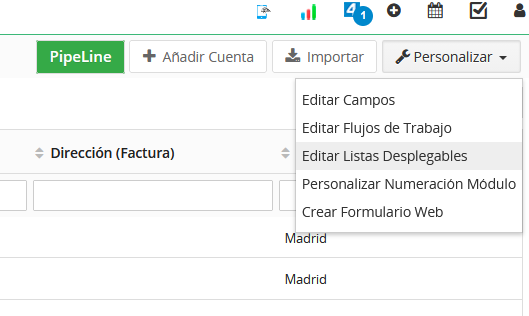
Abre el desplegable Personalizar del módulo y elige Editar Listas Desplegables.
-
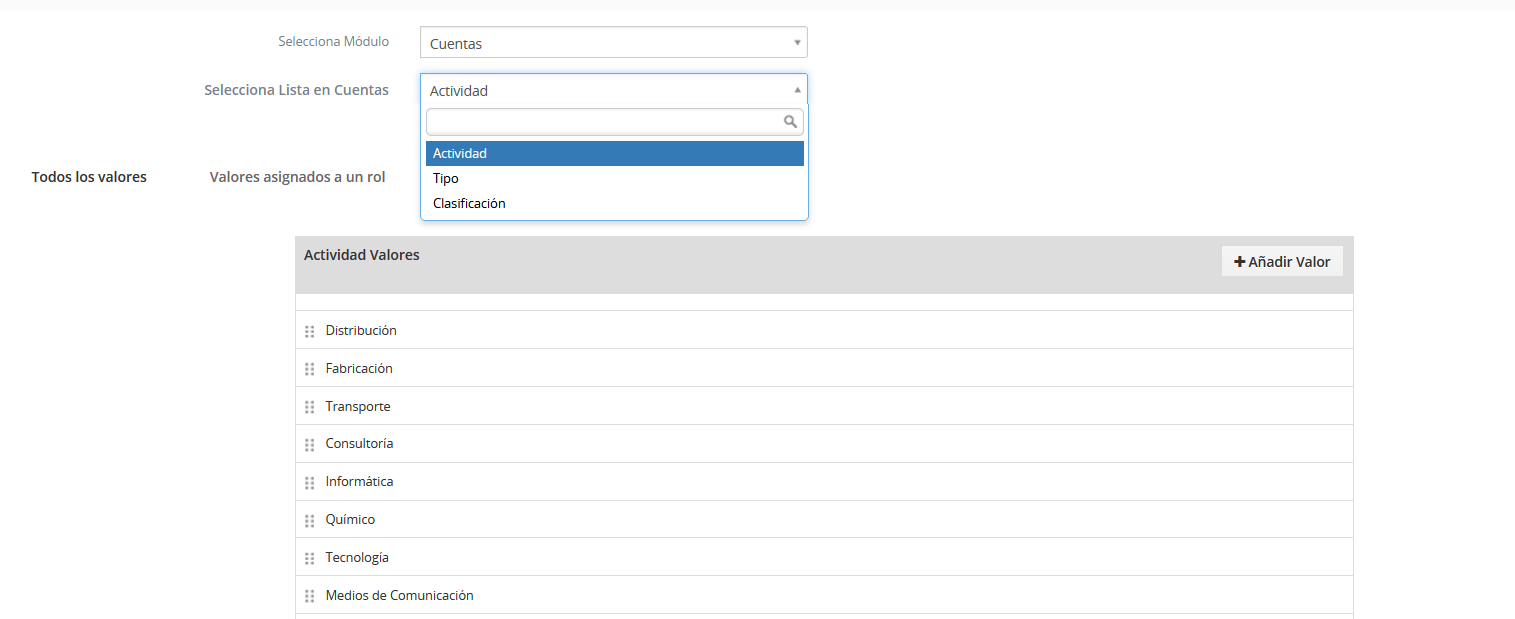
Accede al módulo del cual deseas editar una lista y, después, a la lista en cuestión.
-
Sobre la lista abierta puedes:
- Añadir un valor adicional con + Añadir Valor.
- Elegir el color asociado al valor cuando el campo lo admite; por ejemplo, para distinguir visualmente las fases de una Oportunidad.
- Mover el orden de visualización de los valores.
- Eliminar un valor de la lista.

El color ayuda a reconocer estados en listas, fichas, paneles o vistas compatibles, pero no sustituye al texto. Utiliza colores con contraste suficiente y evita que dos estados distintos se diferencien únicamente por rojo y verde.
Al eliminar un valor, el sistema te obligará a seleccionar otro valor. Todos los registros que contengan el valor borrado se reasignarán a ese otro valor.
Cuando introduces un nuevo valor es importante darle clic o pulsar Enter en el teclado para que se guarde.
Si quieres introducir muchos valores, puedes copiarlos y pegarlos en Añadir valor: el sistema los detectará si están separados por una coma (,).
Documentación relacionada
- Editor de Campos y diseño de módulo
- Crear un campo personalizado
- Validador de Campos
- Campos Sombra
- Roles y perfiles
Siguiente paso recomendado
Con los valores ya definidos, pasa a Filtros de lista avanzados para segmentar la base de datos usando esos valores como condiciones.