
- Dirigido a
- Administrador
- Necesitas
- Permisos de administración
- Nivel de riesgo
- Acceso a datos
Importación masiva de datos desde CSV
La importación masiva es la herramienta para cargar archivos .CSV en CRM.ES. Incluye un sistema de Mapeo para emparejar columnas de Excel con campos del CRM y un Control de Duplicados basado en campos únicos (CIF o Email). Esta página está dirigida a quien prepara y carga los datos.
Objetivo
Completar una importación de registros desde un archivo CSV con las columnas correctamente emparejadas y con una política de duplicados decidida de antemano.
Vídeo de apoyo
El vídeo complementa esta página. Los pasos escritos que siguen son autosuficientes: puedes completar la importación sin reproducirlo.
Requisitos previos
- El archivo de datos guardado en formato .CSV.
- Todos los campos obligatorios del módulo destino rellenados en el archivo. Consulta Crear un campo personalizado para saber qué hace obligatorio un campo.
- Decidido qué campo único usarás para detectar duplicados: CIF o Email.
El modo de importación habitual es CSV UTF-8, separador Semicolon (punto y coma).
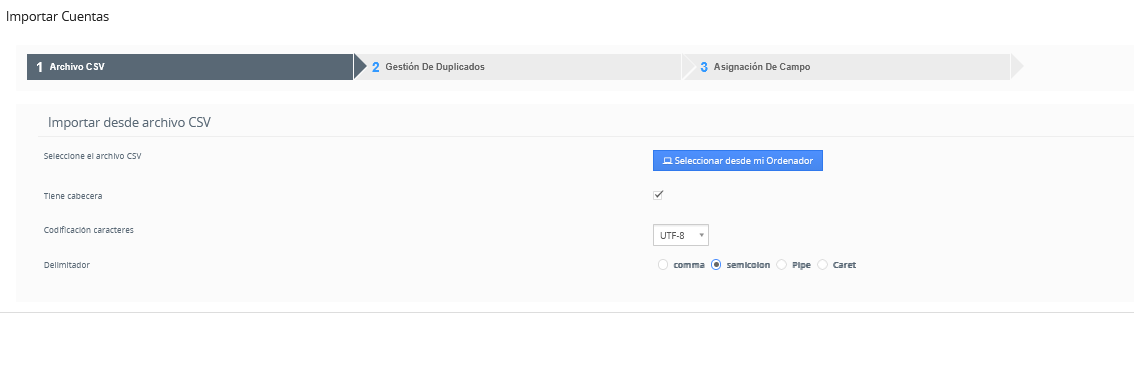
Paso 1. Archivo CSV
- Selecciona el archivo con Seleccionar desde mi Ordenador y revisa las opciones de cabecera, la codificación UTF-8 y el delimitador punto y coma.
Paso 2. Gestión de duplicados
- Elige cómo debe tratar el sistema los registros duplicados y selecciona los campos que sirven para detectarlos, como Teléfono Principal, Email Principal, CIF o Actividad.
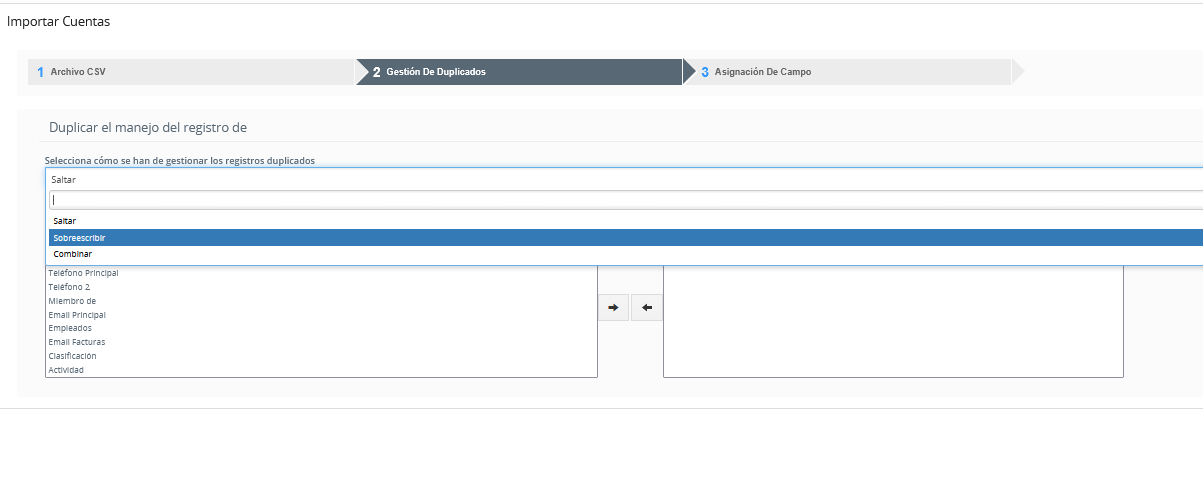
Las opciones que ofrece el desplegable son:
| Opción | Comportamiento |
|---|---|
| Saltar | No importa la fila cuando coincide con un registro existente; conserva el registro del CRM sin cambios. |
| Combinar | Solo rellena los campos vacíos del registro existente. |
| Sobreescribir | Prioriza la nueva información sobre la ya guardada. |
Usa Saltar para una carga conservadora, Combinar para completar datos que faltan y Sobreescribir solo cuando el CSV sea la fuente más fiable. Haz primero una prueba con una fila identificable y revisa el resumen del asistente antes de procesar el archivo completo.
Paso 3. Asignación de campos (mapeo)
- Revisa el emparejamiento entre las columnas del archivo y los campos del CRM. El sistema detecta automáticamente el nombre de las columnas como campos: si coincide con el nombre del campo en el CRM, lo vincula. En su defecto, debes seleccionar a qué columna corresponde el campo.
- Si lo necesitas, impón un valor por defecto para un campo. Por ejemplo, si quieres que el Tipo de todos los registros importados sea "Cliente Existente".
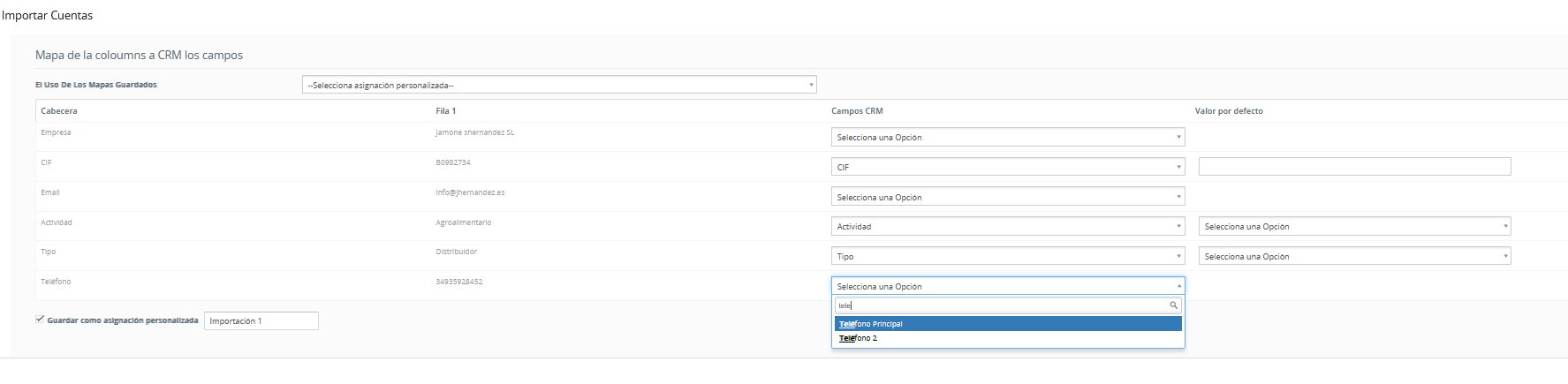
Deben estar rellenados todos los campos obligatorios. Si falta alguno, el registro no podrá guardarse.
Solución de problemas
- El sistema no empareja algunas columnas. El nombre de la columna del CSV no coincide con el nombre del campo en el CRM. Selecciona manualmente en el paso de asignación a qué columna corresponde cada campo.
- Faltan campos obligatorios. Completa esos datos en el archivo antes de volver a importar, o impón un valor por defecto para el campo en el paso de asignación.
- Los datos aparecen desplazados o con caracteres extraños. Vuelve a guardar el archivo como CSV UTF-8 con separador punto y coma, que es el modo de importación habitual.
- Se han creado registros repetidos. Revisa qué campo único elegiste en el control de duplicados: debe ser un campo realmente único, como el CIF o el Email.
Documentación relacionada
- Resolver errores de importación CSV
- Importación por API (Webservice)
- Crear un campo personalizado
- Módulo de Cuentas
- Fusionar cuentas
Siguiente paso recomendado
Si los registros que necesitas cargar no admiten el formato CSV, continúa con Importación por API (Webservice).