
- Dirigido a
- Administrador
- Necesitas
- Permisos de administración
- Nivel de riesgo
- Cambio de configuración
Filtros de lista avanzados
Los filtros son herramientas avanzadas que permiten segmentar la base de datos para trabajar únicamente con los registros que cumplen criterios específicos en un momento dado. Esta funcionalidad es clave para priorizar acciones comerciales y organizar el trabajo diario. En la interfaz de CRM.ES los filtros también aparecen como "listas".
Se pueden crear condiciones lógicas (por ejemplo, "Clientes en Madrid" + "Sin visitas en 30 días") para generar listas de trabajo dinámicas que pueden ser privadas o compartidas.
Objetivo
Crear un filtro propio en un módulo, con las columnas relevantes, la lógica de segmentación correcta y el alcance que le corresponda.
Requisitos previos
- Acceso al módulo sobre el que quieres crear el filtro, por ejemplo Cuentas.
- Tener claros los campos por los que quieres segmentar. El tipo con el que se creó cada campo determina cómo se puede filtrar: consulta Crear un campo personalizado.
A. Creación de una nueva lista
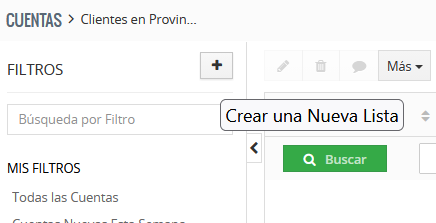
Para crear un filtro personalizado (por ejemplo, "Clientes en Provincia Madrid") debes acceder al formulario Crear una Nueva Lista desde el panel FILTROS del módulo.
-
Abre el panel FILTROS del módulo y pulsa el botón +, cuya ayuda emergente es Crear una Nueva Lista.
-
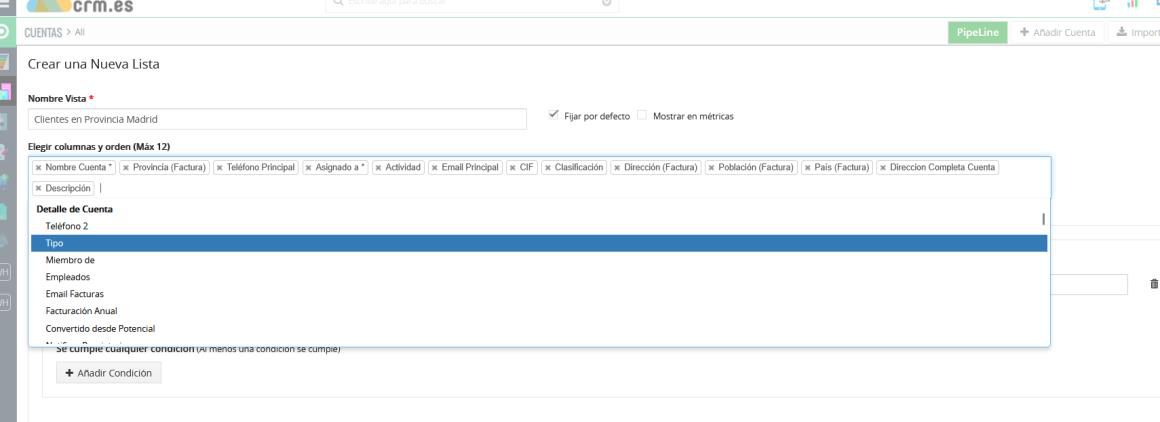
Escribe el Nombre Vista: un nombre descriptivo para el filtro que sea fácilmente identificable por el equipo.
-
Marca Fijar por defecto si quieres que esta lista sea la que aparezca automáticamente cada vez que accedas al módulo.
-
Marca Mostrar en métricas para que el conteo de registros de este filtro aparezca directamente en los widgets del Cuadro de Mando, el panel de widgets también conocido como dashboard.
B. Configuración de columnas y orden
-
Selecciona las columnas que quieres visualizar en la lista. El sistema permite elegir hasta un máximo de 12 columnas.
Se pueden seleccionar campos críticos como Nombre Cuenta, Provincia (Factura), Teléfono Principal, Asignado a, Actividad, Email Principal, CIF y Clasificación, entre otros.
C. Selección de condiciones del filtro
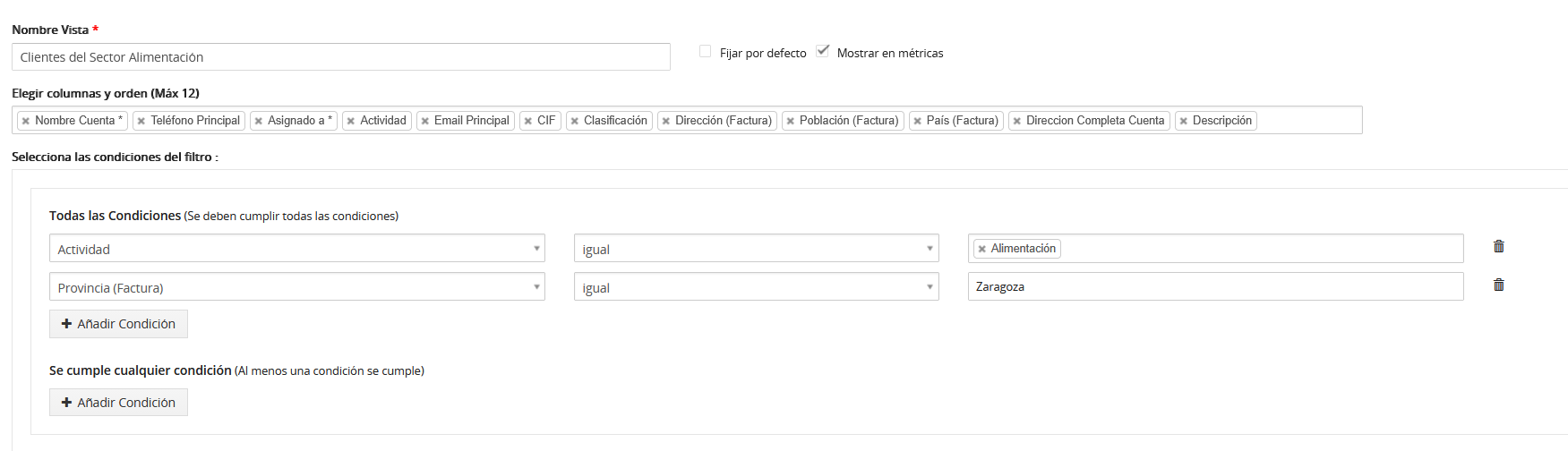
Esta es la parte más potente del módulo, donde se define la lógica de segmentación.
- Elige el tipo de lógica que quieres aplicar:
- Todas las Condiciones (Y): se deben cumplir todas las reglas añadidas simultáneamente. Por ejemplo, Provincia (Factura) igual a Madrid.
- Se cumple cualquier condición (O): el registro aparecerá si cumple al menos una de las condiciones listadas.
- Pulsa Añadir Condición para insertar nuevas líneas de filtrado según los campos disponibles en el módulo.
D. Alcance y privacidad
- Al final del formulario, marca Compartir Lista si quieres que el filtro esté disponible para otros usuarios de la organización: les aparecerá en Filtros Compartidos. Si no se marca, el filtro será estrictamente privado para el usuario que lo creó.

Notas y buenas prácticas
- Pon nombres que el equipo pueda reconocer sin explicación, ya que un filtro compartido lo leerán otras personas.
- Reserva Fijar por defecto para la lista que realmente usas cada día en ese módulo.
- Activa Mostrar en métricas solo en los filtros que quieras seguir como indicador, para no saturar el Cuadro de Mando.
- Si un campo no te sirve para filtrar como esperabas, revisa con qué tipo se creó en Crear un campo personalizado.
Documentación relacionada
Siguiente paso recomendado
Continúa con Workflows para pasar de segmentar datos a automatizar acciones sobre ellos.