
- Dirigido a
- Administrador
- Necesitas
- Permisos de administración
- Nivel de riesgo
- Cambio de configuración
Editor de Campos y diseño de módulo (Layout)
El Editor de Campos es el punto desde el que se define la estructura de un módulo: qué campos existen, cómo se agrupan y cuáles se muestran al usuario. Esta página está dirigida a administradores de CRM.ES.
Objetivo
Localizar el Editor de Campos de cualquier módulo y saber qué operaciones permite sobre los bloques y los campos.
Requisitos previos
- Permisos de administración sobre la configuración de CRM.ES.
- Tener decidido sobre qué módulo vas a trabajar (Cuentas, Contactos, Oportunidades, etc.).
Acceder al Editor de Campos
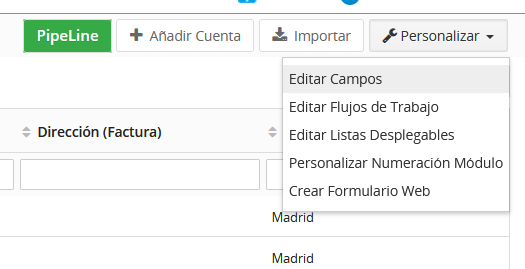
Ruta: Configuración > Administrador de Módulos > [Elegir Módulo] > Editar Campos.
El editor también es accesible desde el desplegable Personalizar de la barra de acciones del propio módulo, donde aparece junto a Editar Flujos de Trabajo, Editar Listas Desplegables, Personalizar Numeración Módulo y Crear Formulario Web.
Organización en bloques
Los campos se organizan en bloques. Sobre los bloques puedes:
- Crearlos.
- Modificarlos.
- Moverlos.
Para que el sistema permita borrar un bloque es importante que no tenga campos dentro: antes de eliminarlo, mueve o elimina los campos que contenga.
Operaciones sobre los campos
Desde este menú puedes:
- Crear campos.
- Editar campos.
- Borrar u ocultar campos dentro de un módulo.
En la fila de cada campo se muestran sus propiedades. Por ejemplo, el campo Teléfono Principal, de tipo Teléfono, aparece con Creación Rápida y Campo Destacado activos. La pantalla incluye también los botones + AÑADIR CAMPO PERSONALIZADO y VISTA DE LOS CAMPOS OCULTOS, y el conmutador Bloque Colapsado.
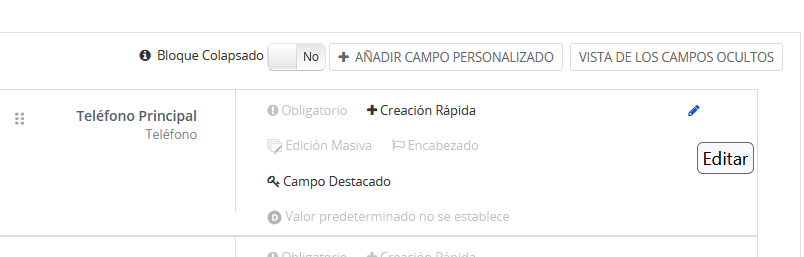
Hay campos del sistema y campos obligatorios que no es posible borrar, como el nombre del registro, el usuario asignado, la fecha de creación y modificación o el código interno del CRM.
Documentación relacionada
Siguiente paso recomendado
Continúa con Crear un campo personalizado para añadir un campo nuevo al módulo con el que estés trabajando.