
- Dirigido a
- Administrador
- Necesitas
- Permisos de administración
- Nivel de riesgo
- Cambio de configuración
Configurar dependencias entre listas
Una dependencia entre listas limita los valores de una lista de destino según el valor elegido en una lista de origen. Así el formulario evita combinaciones incoherentes.
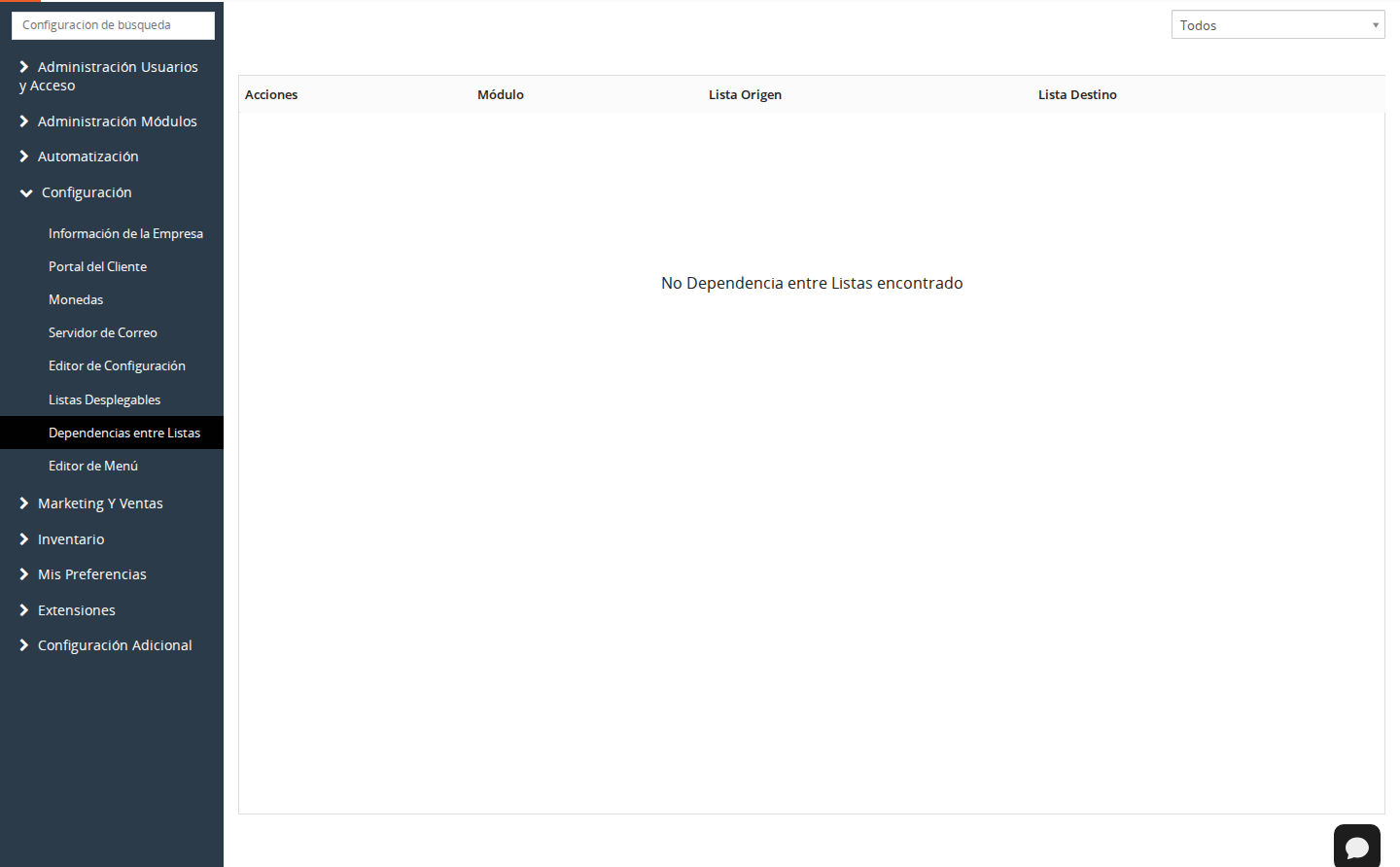
Ejemplo
En el módulo Casos, la lista Categoría puede controlar Tipo: si Categoría es «Soporte», Tipo ofrece «Consulta» e «Incidencia»; si es «Administración», ofrece «Factura» y «Contrato».
Crear la dependencia
- Abre Configuración → Configuración de CRM → Otras Configuraciones → Dependencia entre Listas.
- Selecciona Añadir dependencia entre listas.
- Elige el módulo.
- Selecciona la lista de origen y la lista de destino.
- Para cada valor de origen, marca los valores de destino permitidos.
- Guarda.
- Abre un registro nuevo del módulo y prueba todos los valores de origen.
Antes de guardar
- Las dos listas deben pertenecer al mismo módulo.
- Crea primero todos los valores necesarios en Listas de selección.
- Define qué ocurrirá con registros que ya contienen una combinación ahora no permitida.
- No uses una dependencia para ocultar información sensible; los permisos se configuran aparte.
Cambiar o eliminar una dependencia
Documenta la combinación actual, revisa workflows, importaciones y formularios web y modifica la matriz. Después prueba creación y edición: un valor antiguo puede seguir almacenado aunque ya no aparezca al crear registros.
Problemas frecuentes
- No aparecen listas: confirma que ambos campos son listas de selección editables.
- No cambia el destino: recarga el formulario y comprueba que guardaste la matriz.
- Falta un valor en importación: importa valores compatibles o normaliza el archivo antes.
- Un workflow falla: revisa condiciones que dependan de valores eliminados.