
- Dirigido a
- Administrador
- Necesitas
- Permisos de administración
- Nivel de riesgo
- Cambio de configuración
Crear un campo personalizado en un módulo
Un campo personalizado permite guardar en CRM.ES información que tu empresa necesita y que el módulo no contempla de serie. Esta página describe qué hay que indicar al crearlo y qué opciones avanzadas puedes activar para que el dato se recoja con calidad.
Objetivo
Crear un campo personalizado bien definido: con el tipo adecuado para poder filtrarlo después, con una etiqueta comprensible y con las opciones de visibilidad y obligatoriedad que correspondan.
Requisitos previos
- Permisos de administración sobre la configuración de CRM.ES.
- Estar dentro del Editor de Campos del módulo, en la ruta Configuración > Administrador de Módulos > [Elegir Módulo] > Editar Campos.
Definición de datos básicos
-
Pulsa + AÑADIR CAMPO PERSONALIZADO en el Editor de Campos del módulo.
-
Abre Selecciona Tipo de Campo y elige el formato que mejor se adapte al dato (Texto, Numérico, Lista de Selección, etc.).
AtenciónEsta elección es crítica: determina cómo se podrán filtrar los datos en los informes posteriores. Cambiar de criterio más adelante implica rehacer el campo.
-
Escribe el Nombre Etiqueta. Es el nombre que verá el usuario final en la ficha, así que debe ser claro, conciso y seguir la nomenclatura de la empresa.
-
Indica la Longitud, es decir, el número máximo de caracteres permitidos para ese campo.
-
Si procede, define un Valor por Defecto: un dato predeterminado que aparecerá automáticamente al crear un nuevo registro, lo que ahorra tiempo de carga.
-
Marca las opciones avanzadas que necesites (ver la tabla siguiente) y guarda el campo.
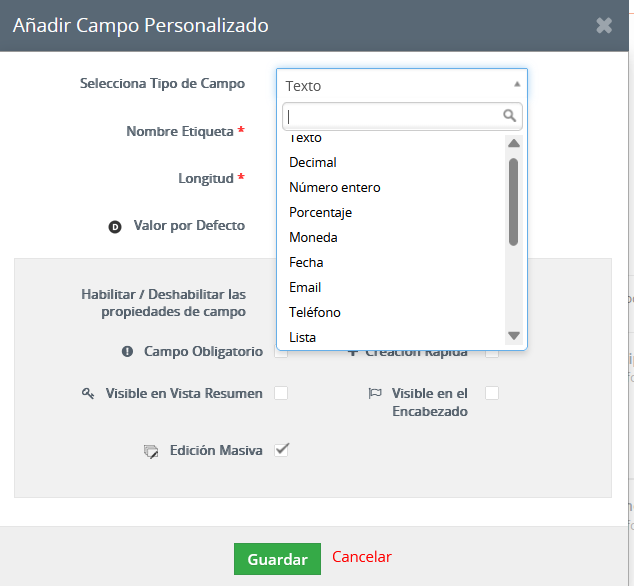
Tipos de campo más habituales
| Tipo de campo | Para qué se usa |
|---|---|
| Texto / Área de Texto | Nombres o notas extensas. |
| Numérico / Moneda | Valores cuantificables e importes financieros. |
| Lista de Selección | Menú desplegable de opción única. |
| Lista Multiselección | Elegir varios valores a la vez, por ejemplo familias de producto. |
| Checkbox | Casillas de activación (Sí/No). |
Funciones avanzadas para forzar la calidad del dato
| Opción | Efecto |
|---|---|
| Campo Obligatorio | El CRM no permitirá guardar el registro si este campo está vacío. Ideal para datos críticos como el CIF o el Teléfono. |
| Creación Rápida | El campo aparecerá en el formulario simplificado de Creación Rápida, el botón + de la barra superior. |
| Visible en Vista Resumen | Determina si el dato aparece en la pantalla principal del registro sin necesidad de entrar en la pestaña Detalles. |
| Visible en el Encabezado | El valor del campo se muestra de forma destacada en la parte superior de la ficha del cliente. |
| Edición Masiva | El campo puede modificarse en varios registros a la vez desde la vista de lista. |
Notas y buenas prácticas
- Elige el tipo pensando en los informes. El tipo de campo condiciona cómo se podrán filtrar los datos después, tanto en los filtros de lista como en los widgets del Cuadro de Mando.
- Marca como obligatorios solo los datos críticos. Si un dato es imprescindible para trabajar (por ejemplo el CIF o el teléfono), actívalo como Campo Obligatorio para que el registro no pueda guardarse incompleto.
- Expón en Vista Resumen únicamente lo verdaderamente útil. La Vista Resumen sirve para leer el registro de un vistazo; el resto de campos siguen disponibles en la pestaña Detalles.
- Usa Valor por Defecto para los datos que casi siempre se repiten, y así reducir el tiempo de carga de cada registro.
Documentación relacionada
- Editor de Campos y diseño de módulo
- Editor de Listas de Selección
- Módulo de Cuentas
- Anatomía de un registro
Siguiente paso recomendado
Si el campo que has creado es de tipo Lista de Selección, continúa con el Editor de Listas de Selección para definir sus valores.